

ノートパソコンACアダプタ代用【保存版】選び方の注意点5選と解決策
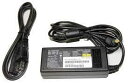
ノートパソコンのACアダプタを紛失してしまったり、断線して使えなくなったりしたとき、「他のアダプタで代用できないか?」と考えるのは当然のことですよね。 しかし、間違った知識で代用してしまうと、大切なパソコンが故障したり、最悪の場合は発火したりする危険性があるため、正しい知識を持つことが非常に重要です。 この記事では、安全に代用品を見つけるためのポイントをプロの視点で詳しく解説していきますので、ぜひ参考にしてくださいね。

- ノートパソコンのACアダプタは他社製や別モデルで代用できる?
- ACアダプタ代用時に絶対守るべき「電圧(V)」の一致
- 「電流(A)」と「電力(W)」の関係性と選び方のルール
- プラグ形状(コネクタ)の種類と互換性の見分け方
- USB Type-C (USB PD) での代用が現代の主流!
- 中古のACアダプタをメルカリやヤフオクで探すコツ
- 万能タイプ?「マルチACアダプタ」を選ぶ際のメリットとデメリット
- ダイソーやセリアなどの100均でACアダプタは代用できる?
- Surfaceシリーズの独自規格アダプタを代用する方法
- MacBookの充電器はWindowsの代用になるのか?
- スマホの急速充電器でノートパソコンは動かせる?
- 古いノートパソコンのACアダプタを改造して代用するのは危険!
- 海外製の安価な互換ACアダプタは本当に安全?
- 出張や旅行に最適!超小型のGaN(窒化ガリウム)充電器を代用する
- デスクトップ級のゲーミングノートPCを代用アダプタで動かす際の注意
- 「ACアダプタが熱い」と感じた時の正しい判断基準
- 車のシガーソケットからノートパソコンを充電・代用する方法
- 結論:ノートパソコンACアダプタ代用で失敗しないための最終チェックリスト
ノートパソコンのACアダプタは他社製や別モデルで代用できる?

結論から申し上げますと、ノートパソコンのACアダプタは、特定の条件をすべて満たしている場合に限り、他社製や別モデルで代用することが可能です。 ただし、メーカー側は「純正品以外の使用」を推奨していません。これは、予期せぬトラブルを防ぐためのメーカーとしての保証範囲の問題です。 代用を検討する際は、自己責任が伴うことを理解した上で、電圧(V)や電流(A)、そしてプラグの形状を厳密にチェックする必要があります。
メーカー純正品以外を使う際のリスクについて
非純正のアダプタ、いわゆる「互換アダプタ」を使用する最大のリスクは、電圧の不安定さによる基板の損傷です。 安価すぎる粗悪品を選んでしまうと、ノイズが発生してマウスの動きがおかしくなったり、バッテリーの寿命を極端に縮めてしまったりすることもあります。 安全性を最優先するなら、やはり大手メーカーが販売している汎用アダプタや、仕様が完全に一致するものを選びましょう。
代用品を探す前に確認すべきパソコン背面のラベル
代わりのアダプタを探す第一歩は、お使いのノートパソコンの底面や、故障したACアダプタのラベルを確認することです。 そこには「INPUT(入力)」と「OUTPUT(出力)」という項目が記載されています。代用を考える際に最も重要なのは、この「OUTPUT」の数値です。 具体的には、電圧(V:ボルト)と電流(A:アンペア)の組み合わせを確認してください。これが一致しないと、動作しないどころか故障の原因になります。

ACアダプタ代用時に絶対守るべき「電圧(V)」の一致
代用のACアダプタを選ぶ際、最も厳格に守らなければならないのが「電圧(V:ボルト)」です。 電圧はパソコンに送り込まれる「電気の勢い」のようなもので、これが異なると非常に危険です。 例えば、19V指定のパソコンに24Vのアダプタを接続すると、過電圧によって内部回路が焼き切れてしまう可能性があります。
電圧が低い場合と高い場合の違い
逆に、電圧が低すぎる場合(19Vのパソコンに15Vのアダプタなど)はどうなるのでしょうか。 この場合は、電力が足りないためパソコンが起動しないか、起動しても動作が極端に不安定になります。また、バッテリーへの充電が正しく行われません。 電圧に関しては「大は小を兼ねる」という考え方は通用しません。必ず、元の仕様と「全く同じ数値」のものを用意してください。
許容範囲はあるのか?プロの意見
一般的に、電圧の許容誤差は±5%程度と言われることもありますが、素人判断は禁物です。 メーカーによって設計の余裕度が異なるため、基本的には「19Vなら19V」と書かれたものを選ぶのが鉄則です。 もし少しでも数値が異なる場合は、無理に使用せず、後述するUSB PDなどの規格を利用した代用方法を検討するのが賢明です。
「電流(A)」と「電力(W)」の関係性と選び方のルール
電圧(V)の次に確認するのが「電流(A:アンペア)」です。 電流に関しては、電圧とは異なり「元の数値と同じ、もしくはそれ以上」であれば代用可能です。 これは、パソコンが必要な分だけ電流を吸い上げる仕組みになっているためです。余裕がある分には問題ありません。
電力(W:ワット)の計算方法をマスターしよう
ACアダプタの性能は、しばしば「W(ワット)」で表記されます。この計算式は非常にシンプルです。 「電圧(V) × 電流(A) = 電力(W)」 例えば、19V 3.42Aのアダプタであれば、約65Wの出力があるということになります。代用品を探す際は、この「W数」が元のものと同等以上であることを確認しましょう。
電流(A)が足りないとどうなる?
もし、必要な電流よりも低いアダプタ(例:4.5A必要なところに2.3Aのアダプタ)を使用すると、アダプタ本体が異常に発熱します。 最悪の場合、アダプタ内の保護回路が働いて遮断されるか、火災の原因になりかねません。 また、パソコンのパフォーマンスが制限され、重い作業をすると電源が落ちてしまうこともあります。 通販サイトなどで探す際は、必ず電流値が上回っていることをチェックしてください。 ACアダプタの電流値の選び方を詳しく調べる
プラグ形状(コネクタ)の種類と互換性の見分け方
電圧と電流が合っていても、パソコンの差し込み口(ジャック)にプラグが入らなければ意味がありません。 ノートパソコンのプラグ形状はメーカーごとに多種多様で、一見同じように見えても内径や外径が0.1mm単位で異なることがよくあります。 最近は統一が進んでいますが、古いモデルや特定のメーカーでは独自の形状を採用しているため注意が必要です。
代表的なプラグ形状一覧表
| メーカー例 | 形状の特徴 | 主なサイズ(外径/内径) |
| 富士通・東芝 | 丸型ピンなし | 5.5mm / 2.5mm |
| NEC・レノボ | 角型(スリムチップ) | 長方形(黄色が多い) |
| HP・Dell | 丸型(センターピン有) | 7.4mm / 5.0mm や 4.5mm / 3.0mm |
| ASUS・Acer | 細い丸型 | 3.0mm / 1.1mm や 5.5mm / 1.7mm |
センターピンの有無に要注意
特にHPやDell、一部のレノボ製品に見られるのが、プラグの真ん中に細い針のような「センターピン」があるタイプです。 これは信号線になっており、アダプタが純正かどうかをパソコン側が判別するために使われています。 形が似ていてもセンターピンがない代用品を使うと、「充電できません」という警告が出て起動しないことがあります。
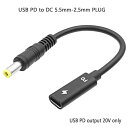
USB Type-C (USB PD) での代用が現代の主流!
最近のノートパソコンをお使いであれば、最もスマートで安全な代用方法は「USB Power Delivery (USB PD)」対応の充電器を使うことです。 もしお使いのPCにUSB Type-Cポートがあり、そこに「雷マーク」や「Dマーク」が付いていれば、専用のACアダプタ以外でも充電できる可能性が非常に高いです。 スマホ用の充電器ではなく、パソコン対応の65W以上の高出力PD充電器を選ぶのがコツです。
USB PD代用のメリットと注意点
USB PDを利用する最大のメリットは、汎用性の高さです。一つの充電器でパソコン、タブレット、スマホのすべてを充電できるため、持ち運びも楽になります。 ただし、安価なケーブルや低出力(20Wなど)のスマホ用充電器では、ノートパソコンは充電できません。 最低でも45W、できれば65Wや100Wに対応した充電器と、それに対応するE-Marker内蔵ケーブルをセットで用意しましょう。
自分のパソコンがUSB PD対応か確認する方法
取扱説明書やメーカー公式サイトの仕様表を確認し、「USB Type-C(PD対応)」の記載があるか探してみてください。 もし記載がない場合でも、最近のMacBookや多くのWindows機(Surface, Let’s note等)は対応しています。 「通販がコスパ最強でおすすめ」なのは、こういった汎用性の高い高出力PD充電器が種類豊富に揃っているからです。
中古のACアダプタをメルカリやヤフオクで探すコツ
どうしても安く済ませたい場合、中古市場で「全く同じ型番」の純正品を探すのも一つの手です。 メルカリやヤフオクなどのフリマアプリでは、パソコン本体が壊れた際に残ったアダプタが格安で出品されていることが多々あります。 ただし、中古品には断線のリスクや、模倣品(フェイク品)が混ざっている可能性も否定できません。
出品情報のどこを見るべきか?
中古品を購入する際は、必ずラベルの写真を拡大して確認してください。 「Model Name」や「P/N (パーツナンバー)」が現在持っているものと一致していれば、間違いなく使えます。 また、ケーブルの付け根がボロボロになっていないか、プラグが曲がっていないかも重要なチェックポイントです。 不安な場合は、新品の互換アダプタをAmazonなどで探すほうが、保証が付いている分安心感があります。
中古アダプタの寿命と安全性
ACアダプタは消耗品です。内部のコンデンサは熱によって劣化するため、あまりに古いモデルだと出力が不安定になっていることもあります。 5年以上経過しているような中古品は避け、できるだけ使用感の少ないものを選びましょう。 安さだけで選んでパソコン本体を壊してしまっては本末転倒ですので、慎重な判断が必要です。
万能タイプ?「マルチACアダプタ」を選ぶ際のメリットとデメリット
特定の純正品が見つからない場合や、複数のノートパソコンを所有している方に人気なのが「マルチACアダプタ(汎用アダプタ)」です。 これは、一つの本体に対して付け替え可能な複数の変換プラグが付属しており、スイッチや自動判別で電圧を切り替えることができる優れものです。 大手周辺機器メーカー(エレコムやサンワサプライなど)からも発売されており、信頼性が高いのが特徴です。
マルチACアダプタの使い勝手と利便性
最大のメリットは、パソコンを買い替えた際や、家族で異なるメーカーのパソコンを使っている場合でも、プラグを付け替えるだけで使い回せる点です。 また、家電量販店などで比較的すぐに入手できるため、急ぎで代用品が必要な際にも非常に助かる存在と言えるでしょう。 通販サイトではさらに安価で高出力なマルチアダプタが見つかるため、コスパ重視ならネットでの購入が一番の近道です。
汎用製品ならではの落とし穴
一方で、プラグの種類が多くても、自分のパソコンに「完璧にフィット」するかは届くまで分からないというリスクもあります。 また、電圧切り替えスイッチを手動で行うタイプの場合、設定を間違えるとパソコンを破損させる恐れがあるため注意が必要です。 必ず、購入前に自分のパソコンのメーカーと型番が「対応リスト」に含まれているかを、販売ページの画像や説明文で確認しましょう。
ダイソーやセリアなどの100均でACアダプタは代用できる?
「安く済ませたい」と考えたとき、真っ先に思い浮かぶのが100円ショップ(ダイソーやセリアなど)ですよね。 最近の100均はデジタル周辺機器が非常に充実しており、スマホ用のACアダプタやケーブルは数多く販売されています。 しかし、結論から言うと、ノートパソコンのメイン電源として代用できるACアダプタは、2024年現在100均にはほぼ存在しません。
100均で売っているのは「スマホ用」がメイン
100均で販売されているACアダプタ(500円〜1,000円商品含む)の多くは、出力が最大でも20W程度です。 ノートパソコンを動作させるには、前述の通り最低でも45W〜65Wのパワーが必要になるため、これらでは電力が全く足りません。 「形がType-Cだから」といって接続しても、充電マークすら出ないことがほとんどですので、無駄な買い物にならないよう注意してください。
100均の「PD対応ケーブル」なら活用できるかも?
ただし、ダイソーなどで販売されている「100W対応のUSB Type-Cケーブル」などは、代用システムの一部として活用できる場合があります。 これにAmazon等で購入した「65W以上のPD充電器」を組み合わせれば、安価に代用環境を構築することが可能です。 ただし、100円のケーブルは耐久性や安全面で不安が残るため、大切なノートパソコンを守るためには、信頼できるブランドのケーブルを選ぶのが賢い選択です。
Surfaceシリーズの独自規格アダプタを代用する方法
MicrosoftのSurfaceシリーズは、独自のマグネット式コネクタ「Surface Connect」を採用しているため、代用が少し特殊です。 純正品は非常に高価ですが、最近ではこれに対応した互換アダプタや、USB PDから変換するアダプタも流通しています。 Surfaceをお使いの方は、無理に他のACアダプタを加工しようとせず、専用の代用品を探すのが最も安全です。
SurfaceをUSB PDで充電する裏技
Surface Pro 7以降のモデルであれば、実は本体のUSB Type-Cポートからも直接PD充電が可能です。 専用の重いACアダプタを持ち歩かなくても、高出力なPD充電器があれば代用できてしまうのです。 古いSurfaceをお使いの場合は、「PD→Surface Connect変換ケーブル」という製品を使うことで、最新の充電器を代用することができます。
Surface専用代用品の選び方
| モデル名 | 推奨される電力(W) | 代用のおすすめ方法 |
| Surface Pro 8 / 9 | 65W以上 | USB-CポートからPD充電 |
| Surface Pro 4 / 5 / 6 | 44W以上 | 変換ケーブル + 65W PD充電器 |
| Surface Laptop 全般 | 65W以上 | USB-Cポート(対応機種のみ) |
このように、モデルによって最適な代用方法が異なります。通販サイトでは「Surface専用」と銘打たれた安価な互換品も多いですが、レビューをしっかりチェックしましょう。 「通販がコスパ最強でおすすめ」なのは、こういった特殊な変換アダプタも簡単に見つかるからです。
MacBookの充電器はWindowsの代用になるのか?
「友達のMacBookの充電器を借りて、自分のWindowsノートPCを充電できる?」という疑問をよく耳にします。 結論から言うと、どちらもUSB Type-Cポートを搭載しており、USB PD規格に対応していれば代用可能です。 Apple純正の電源アダプタは非常に品質が高く、PD規格に厳格に従っているため、実はWindows機にとっても優れた代用品になります。
逆にWindowsのアダプタをMacで使うのは?
こちらも、Windows機に付属していたType-CのアダプタをMacBookに繋ぐことは、理論上可能です。 ただし、Windows機に付属するアダプタは、稀に特定の機種専用に最適化されており、Mac側で正しく認識されないケースもあります。 「電力が足りません」と表示される場合は、出力(W数)がMacの必要量(例:MacBook Proなら61W以上)に達しているか確認してください。
Appleシリコン(M1/M2/M3)搭載機の注意点
最新のMacBook Airなどは30W程度でも充電できますが、Windows機を動かすにはそれ以上のパワーが必要なことが多いです。 逆にMacBook Pro用などの高出力(96Wや140W)なアダプタを、小さなWindowsノートPCに繋いでも、パソコンが壊れることはありません。 これは「PD規格のインテリジェントな制御」によって、パソコンが受け入れられる最適な電力に自動調整されるからです。 MacとWindowsの充電器互換性を詳しく調べる
スマホの急速充電器でノートパソコンは動かせる?
最近のスマホ用充電器には「最大30W」や「45W」と書かれたものが増えてきました。 「これならパソコンもいけるのでは?」と思うかもしれませんが、ここには大きな落とし穴があります。 それは、「電圧の組み合わせ(プロファイル)」の問題です。
20V出力に対応しているかが分かれ目
ノートパソコンの多くは、動作に「20V(ボルト)」の電圧を要求します。 スマホ用の充電器が「45W対応」であっても、その内訳が「15V × 3A」までしか対応していない場合、20Vが必要なパソコンはピクリとも動きません。 パソコンを代用充電したいなら、充電器の側面に印字された細かい文字で「20V」という表記があるかを必ずチェックしましょう。
「低速な充電器」という警告が出た時の対処法
接続した際に「低速な充電ケーブルです」という警告が出た場合、一応充電はされていますが、使用中のバッテリー消費に追いついていない状態です。 そのまま使い続けると、ACアダプタに繋いでいるのにバッテリーが減っていく、という現象が起きます。 「通販がコスパ最強でおすすめ」な理由は、パソコン用として設計された高出力な充電器が3,000円程度から手に入ることにあります。 スマホ用で無理をさせるより、専用のものを一新したほうが結果的に安上がりです。
古いノートパソコンのACアダプタを改造して代用するのは危険!
ネット上の掲示板や動画サイトなどで、「古いアダプタの線を切って、新しいプラグを繋ぎ合わせる」といった改造方法を見かけることがあります。 電子工作の知識がある人には簡単に見えるかもしれませんが、これは一般の方には絶対におすすめできない、非常に危険な行為です。
絶縁不良による火災と感電のリスク
ACアダプタのケーブル内部には、非常に細い線が密集しており、これらを素人がビニールテープなどで繋ぐだけでは絶縁が不十分です。 使用中の熱でテープが剥がれたり、ショートしたりすれば、そこから火花が散って火災の原因になります。 ノートパソコンには非常にデリケートな電子部品が詰まっているため、一瞬のショートでマザーボードが死んでしまうことも珍しくありません。
PSEマークの意味を考えよう
日本で販売されるACアダプタには「PSEマーク」の表示が義務付けられています。これは、電気製品としての安全性が公的に認められている証拠です。 改造したアダプタは、当然ながらこの安全基準を失っています。 数千円を惜しんで数万円、数十万円のパソコンや家財を失うリスクを冒す価値はありません。代用品は、必ず完成品として販売されているものを選んでください。
海外製の安価な互換ACアダプタは本当に安全?
Amazonや楽天などの通販サイトを見ていると、純正品の半額以下で売られている「互換ACアダプタ」をよく目にします。 これらは家計の強い味方ですが、「安かろう悪かろう」ではないかという不安もつきまといますよね。 結論から言うと、信頼できる販売元を選べば非常に優れた代用品になりますが、チェックすべきポイントがいくつかあります。
「PSEマーク」と「レビューの質」を徹底チェック
日本国内で使用する場合、電気用品安全法に基づいた「PSEマーク」の表示が必須です。 これがない製品は、日本国内での販売が禁じられているだけでなく、安全性テストが行われていない可能性があります。 また、サクラチェッカーなどを使って「不自然に高評価ばかりではないか」「熱に関するトラブル報告がないか」を確認しましょう。 ACアダプタの安全基準について詳しく調べる
保証期間がある製品を選ぶのが鉄則
純正品でなくても、1年以上の動作保証を付けているメーカーの互換アダプタは、それだけ品質に自信がある証拠です。 万が一、自分のパソコンとの相性が悪かった場合や、数ヶ月で壊れてしまった場合に交換対応をしてくれる販売店を選びましょう。 「通販がコスパ最強でおすすめ」なのは、こうしたユーザーレビューを参考にしながら、保証のしっかりした優良品を比較検討できるからです。
出張や旅行に最適!超小型のGaN(窒化ガリウム)充電器を代用する
重くてかさばる純正のACアダプタに代わって、今注目を集めているのが「GaN(窒化ガリウム)」を採用した超小型充電器です。 従来のシリコン製に比べてエネルギー効率が非常に高く、驚くほど小さいサイズで65W以上の高出力を実現しています。 持ち運びの負担を減らしたいビジネスマンや学生さんにとって、これほど便利な代用品はありません。
GaN充電器の凄さと代用時のメリット
例えば、純正アダプタの半分以下のサイズでありながら、スマホとパソコンを同時に充電できるマルチポートモデルも存在します。 これ一つカバンに入れておけば、出先でコンセントの取り合いになることもありません。 「通販がコスパ最強でおすすめ」なのは、AnkerやCIO、UGREENといった有名メーカーの最新GaN充電器がセールで安く買えるからです。
組み合わせる「ケーブル」選びで手を抜かない
せっかく小型で強力なGaN充電器を手に入れても、ケーブルが安物だとその性能をフルに発揮できません。 ノートパソコンを充電するには、100W(20V/5A)対応のしっかりしたケーブルが必要です。 「PD 100W対応」かつ「ナイロン編みで耐久性が高いもの」を選んでおけば、断線の心配も少なく長く愛用できます。 お洒落なカラー展開も多いので、自分好みのセットを作るのも楽しいですよ。
デスクトップ級のゲーミングノートPCを代用アダプタで動かす際の注意
一般的なオフィス用ノートPCとは異なり、ゲーミングノートPCは非常に大きな電力(150W〜300W以上)を消費します。 この場合、前述したUSB PD充電器(最大100W〜140W)では電力が全く足りないことがほとんどです。 ゲーミングPCのACアダプタ代用は、一般的なノートPCよりも難易度が高いことを覚えておきましょう。
「電力不足」が招く恐ろしい症状
電力の足りないアダプタで無理やりゲームを起動すると、CPUやGPUがフルパワーで動けず、フレームレート(FPS)が激減します。 さらに深刻なのは、ACアダプタに過大な負荷がかかり、異常な熱を持って溶けたり発火したりするリスクがあることです。 高出力が必要なモデルの場合は、必ず「ワット数(W)」が純正と同等以上の、ゲーミングPC専用互換アダプタを探してください。
ゲーミングPC用代用品を通販で見つける方法
| PCのタイプ | 必要ワット数の目安 | おすすめの代用方法 |
| エントリークラス | 120W 〜 150W | 高出力な汎用アダプタ |
| ミドル〜ハイクラス | 180W 〜 240W | メーカー名+型番で専用互換品を検索 |
| 最強クラス | 300W以上 | 純正品を中古または新品で取り寄せる |
「通販がコスパ最強でおすすめ」なのは、店舗ではまず在庫がない200W超えのアダプタも、ネットならすぐに見つかるからです。 スペック表を読み解くのが難しい場合は、販売者に直接「自分のPC型番で使えるか」を質問するのも賢い方法です。
「ACアダプタが熱い」と感じた時の正しい判断基準
代用品を使い始めた際、「純正よりもアダプタが熱い気がする…」と不安になることがあります。 一般的に、ACアダプタは使用中に50度〜60度程度まで温度が上がるのは正常な範囲です。 しかし、「ずっと触っていられないほど熱い」場合は警告サインです。
過熱の原因と対策
原因としては、電流(A)に余裕がないものを選んでしまった、あるいは放熱の悪い場所に置いていることが考えられます。 布団の上やカーペットの上での使用は避け、風通しの良い場所に置くだけでも温度は下がります。 もし表面が熱で変形したり、焦げたような臭いがしたりした場合は、直ちに使用を中止して、より高出力なモデルに買い替えましょう。
夏場の使用と保護回路について
特に夏場は周囲の温度も高いため、ACアダプタには厳しい環境になります。 まともなメーカーの製品であれば「過熱保護回路」が搭載されており、一定の温度を超えると自動で給電を停止します。 「通販がコスパ最強でおすすめ」なのは、最新の放熱技術を採用したモデルが手軽に入手できるからでもあります。
車のシガーソケットからノートパソコンを充電・代用する方法
車中泊や移動中の仕事で、車からノートパソコンに給電したいというニーズも多いでしょう。 この場合、家庭用のACアダプタをそのまま車で使うには「インバーター」という機器が必要になりますが、効率はあまり良くありません。 最近のトレンドは、シガーソケットから直接USB PD(65W以上)を出力できる「カーチャージャー」を活用することです。
車内での代用充電に必要なアイテム
12V(乗用車)や24V(トラック)に対応した、PD対応のカーチャージャーを用意してください。 スマホ用(12W程度)ではパソコンは動きませんので、必ず「ノートPC対応」と書かれた65W〜100Wクラスのものを選びます。 これに、家でも使っているPD対応Type-Cケーブルを組み合わせれば、走行中にノートパソコンを満タンまで充電できます。 ノートPC対応カーチャージャーを詳しく調べる
バッテリー上がりに注意!
車のエンジンを切った状態で長時間パソコンを充電し続けると、車のバッテリーが上がってエンジンがかからなくなる恐れがあります。 「通販がコスパ最強でおすすめ」なのは、電圧計が付いたカーチャージャーなど、バッテリー状態を監視できる便利グッズが豊富だからです。 車移動が多い方は、一つ持っておくと「ACアダプタ忘れ」の際の最強の代用品になりますよ。
結論:ノートパソコンACアダプタ代用で失敗しないための最終チェックリスト
ここまで様々な代用方法をご紹介してきましたが、最後にこれだけは守ってほしいという重要事項をまとめました。 パソコンは高価な精密機器です。数百円、数千円をケチって何万円もする本体を壊さないよう、石橋を叩いて渡る慎重さで代用品を選んでくださいね。
代用品選びの5箇条(まとめ)
- 電圧(V)は必ず一致させる: 1Vの差も妥協してはいけません。
- 電流(A)は同等以上: 余裕がある分には問題ありません。
- プラグ形状はミリ単位で確認: 入らなければ物理的に使えません。
- 可能な限りUSB PDを活用: 現代で最も安全かつ汎用的な方法です。
- PSEマークのある信頼できる店で買う: 安全性は「店選び」で決まります。
結局のところ、「通販がコスパ最強でおすすめ」という事実に変わりはありません。 店舗を何軒も回って在庫を探す時間と労力を考えれば、型番で一発検索できて、翌日には届くネット通販を利用しない手はありません。 特にAmazonや楽天市場のセール期間を狙えば、高品質な代用アダプタやPD充電器が驚くほど安く手に入ります。 この記事を参考に、あなたの大切なパソコンにぴったりの、安全で快適な代用環境を手に入れてくださいね!

コメント