

【保存版】プライムビデオで在庫切れ?見れない原因と解決策5選
Amazonプライムビデオを楽しもうとした際、画面に「在庫切れ」や「このタイトルは現在ご利用いただけません」という表示が出て困惑したことはありませんか?
デジタル配信であるはずの動画サービスで「在庫」という言葉が使われるのは不思議に感じますが、実はこれには明確な理由と解決策が存在します。
せっかくの休日、楽しみにしていた映画やアニメが突然見られなくなるとストレスを感じてしまいますよね。
この記事では、プライムビデオで在庫切れが表示される原因を深掘りし、今すぐ試せる復活テクニックを詳しく解説していきます!


プライムビデオで「在庫切れ」と表示される正体とは?

そもそも、データとして配信されているプライムビデオにおいて「在庫」とは何を指すのでしょうか。
物理的なディスク(DVDなど)を販売しているページであれば在庫切れは理解できますが、ストリーミング視聴画面でこの表示が出る場合、システム上の不整合や配信権利の変更が主な要因です。
多くの場合、ユーザー側の設定ミスか、Amazon側のコンテンツ更新タイミングが重なった時に発生します。
デジタルコンテンツなのに在庫切れになる理由
動画配信サービスは、常にインターネットを通じて視聴権を確認しています。
「在庫切れ」と表示される最大の理由は、「その時点での視聴権利をシステムが認識できていない」ことにあります。
例えば、レンタル期間が終了した直後や、購入手続き中に通信が途切れた場合、一時的に在庫がない状態としてエラーが返されることがあります。
また、Amazonのサイト仕様上、商品ページが物理メディア(DVD)とデジタル版で統合されている場合があり、物理版の在庫がない際に誤ってデジタル版にもそのステータスが反映されてしまうというケースも報告されています。
配信権利の終了とメンテナンスの影響
プライムビデオの作品は、制作会社との契約に基づいて配信されています。
契約満了に伴い、配信が停止される直前のタイミングでは、ページは存在するものの「視聴不可=在庫切れ」のような扱いになることがあります。
また、深夜帯などに行われるサーバーメンテナンス中も、データベースへのアクセスが制限されるため、一時的にライセンス情報が読み込めずエラーが出ることも珍しくありません。
このような場合は、時間を置くことで自然に解消されますが、急ぎで視聴したい場合はAmazon内での再検索やブラウザの更新が有効です。
レンタルや購入ができない時のチェックポイント
特定の映画をレンタルしようとした際に「在庫切れ」で購入ボタンが表示されない場合、アカウント設定を見直す必要があります。
特に多いのが、居住国の設定が日本以外になっているパターンです。
海外旅行中にアクセスしたり、VPNを使用したまま操作したりすると、ライセンスの関係上、日本国内向けのコンテンツはすべて「在庫切れ(提供不可)」となってしまいます。
お住まいの地域(居住国)設定の不備
Amazonアカウントの「コンテンツと端末の管理」から、設定タブを確認してみましょう。
ここでの国設定が「日本」になっていないと、プライムビデオの正常な利用ができません。
もし海外設定になっている場合は、正しい日本の住所に変更し、再起動を行ってください。
これだけで、今まで表示されなかった「レンタル・購入ボタン」が復活することが非常に多いです。
支払い方法の有効期限切れ
意外と見落としがちなのが、登録しているクレジットカードの有効期限です。
決済が正常に行われない状態だと、システムが「販売不可」と判断し、エラーメッセージを出すことがあります。
1-Click設定が正しく機能しているか、またはAmazonギフト券の残高が不足していないかを確認してください。
通販サイトとしても優秀なAmazonですが、デジタルコンテンツの購入には最新の支払い情報が不可欠です。
最新のカード情報に更新するだけで、在庫切れ表示が消えるケースも多々あります。
「このタイトルは現在ご利用いただけません」の対処法
「在庫切れ」と似たエラーに「このタイトルは現在ご利用いただけません」というものがあります。
これは主に、作品の配信期間が終了したことを示しています。
残念ながら、この表示が出ている場合はどれだけ設定をいじっても視聴することはできません。
再配信を待つべきか、他サービスを探すべきか
プライムビデオから消えた作品は、数ヶ月後に「見放題」として復活することもあれば、レンタル専用として残ることもあります。
しかし、どうしても今すぐ見たいという場合は、他の動画配信サービス(VOD)をチェックするのも一つの手です。
もしどこにも配信がない場合は、AmazonでDVDやブルーレイの中古・新品を探すのが最も確実です。
通販なら在庫状況も一目で分かり、数日後には手元に届くので、配信に頼り切らない視聴スタイルも検討してみましょう。
Amazonカスタマーサービスへの問い合わせ手順
「昨日まで見れていたのに、急に在庫切れになった」「購入済みの作品が見れない」といった不具合は、システムエラーの可能性があります。
その場合は、Amazonのカスタマーサービスへチャットで問い合わせるのが最速です。
ヘルプページから「注文内容について」や「デジタルコンテンツ」を選択し、担当者と直接話すことで、アカウントに紐づいた個別のトラブルを解決してくれます。
自分一人で悩むよりも、プロに任せることで数分で解決することもあります。
デバイス別!在庫切れ表示が出た時の改善策まとめ
視聴している端末によって、エラーの解消方法が異なります。
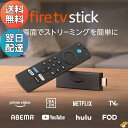
Fire TV Stickを使っているのか、それともiPhoneやAndroidのアプリを使っているのかによって、アプローチを変えていきましょう。
| デバイス | 主な原因 | 解決アクション |
| Fire TV Stick | キャッシュの蓄積 | 再起動・アプリの強制停止 |
| スマートフォン | アプリのバージョン古い | ストアからアップデート |
| PCブラウザ | Cookieの干渉 | シークレットモードで試す |
Fire TV Stickのリブートとキャッシュ削除
テレビの大画面で視聴している際、動作が重くなったり「在庫切れ」エラーが出たりする場合は、端末のメモリ不足が考えられます。
まずは設定画面から「マイFire TV」を選び、「再起動」を実行してください。
それでも直らない場合は、「アプリケーション管理」からプライムビデオを選択し、「キャッシュを消去」を試してみましょう。
これだけで、蓄積された不要なデータがリセットされ、正常に作品が読み込まれるようになります。
スマホアプリ版のアップデート確認
移動中にスマホで視聴する際、アプリが最新でないとセキュリティやライセンス認証のバグが発生しやすくなります。
App StoreやGoogle Playで「プライムビデオ」と検索し、「更新」ボタンが出ていないか確認してください。
また、オフライン再生用にダウンロードした動画が「在庫切れ(視聴期限切れ)」となっている場合もあります。
その場合は、一度動画を削除してから、通信環境の良い場所で再ダウンロードを試みてください。
配信終了間近の作品を効率よくチェックする方法
プライムビデオで「在庫切れ」に遭遇しないための最大の防御策は、配信終了のタイミングを事前に把握しておくことです。
多くの作品は、権利の関係で毎月末や特定のサイクルで配信がストップします。
直前になって「後で見ようと思っていたのに消えていた」という悲劇を避けるために、Amazonが提供している公式のリストを活用しましょう。
「30日以内に終了するTV番組・映画」の確認場所
Amazonのウェブサイトやアプリには、「30日以内にプライム会員特典ではなくなる作品」という専用カテゴリーが存在します。
ここを週に一度チェックするだけで、見逃しを劇的に減らすことができます。
また、作品の個別ページを開いた際に、タイトルのすぐ下に「プライムでの配信は〇〇日後に終了します」というカウントダウンが表示されている場合もあります。
この表示が出たら、「在庫切れ(配信終了)」まで秒読み段階だと判断して、最優先で視聴スケジュールを立てるべきです。
ウォッチリストを活用した管理術
気になる作品を見つけたら、まずは「ウォッチリスト」に追加する癖をつけましょう。
ウォッチリストに入れておけば、その作品が配信終了に近づいた際に通知を受け取れる設定(アプリ通知)があります。
また、リスト内の作品が「見放題」から「有料レンタル」に切り替わった場合も、ステータスの変化に気づきやすくなります。
効率よくエンタメを楽しむためには、こうした管理機能をフル活用するのが賢いやり方です。
在庫切れに左右されない!最強の動画視聴環境を作る
ストリーミング配信は非常に便利ですが、どうしても「運営側の都合」で見られなくなるリスクが付きまといます。
真の映画好きであれば、配信に依存しすぎないハイブリッドな視聴スタイルを構築するのがおすすめです。
特に、一生手元に置いておきたい名作や、何度も見返したいシリーズものは、デジタル以外の選択肢も持っておきましょう。
物理メディア(DVD/BD)との使い分け
プライムビデオで在庫切れになっても、Amazonの通販サイトではDVDやブルーレイの在庫が豊富にあることがほとんどです。
物理メディアのメリットは、ネット環境や配信契約に左右されず、いつでも最高画質で鑑賞できる点にあります。
最近では、通販を利用すれば翌日に届くことも多く、ポイント還元を考えればコストパフォーマンスも決して悪くありません。
「配信で予習し、気に入ったら盤を購入する」という流れが、最も失敗のない賢い買い物の形です。
安定した通信環境(Wi-Fi)の確保
「在庫切れ」と表示される原因の半分近くは、実は自宅の通信環境の一時的な不安定さに起因しています。
通信速度が極端に低下すると、Amazonのシステムが「動画データを送る準備ができていない=在庫(データ)がない」と誤認することがあります。
特に集合住宅で夜間に速度が落ちる場合は、ルーターを最新の規格(Wi-Fi 6など)に買い替えたり、中継器を設置したりすることで劇的に改善します。
通販で高性能なルーターを新調するだけで、動画の読み込みエラーが一切なくなったという声も多いです。
Amazonでの再検索で見つかる隠れた「視聴可能ページ」
面白い現象として、同じ作品でも「見放題用のページ」と「レンタル・購入用のページ」が分かれていることがあります。
片方が在庫切れ(配信終了)になっていても、もう片方のページでは正常に再生できるケースが多々あります。
検索窓をフル活用して別エディションを探す
もし「在庫切れ」に遭遇したら、一度トップページに戻り、作品名を正確に入力して再検索してみてください。
検索結果に同じタイトルのパッケージが複数並んでいるはずです。
「字幕版」はダメでも「吹替版」なら生きていたり、あるいは「4K UHD版」だけが販売継続されていたりします。
諦める前に全ての検索結果をクリックしてみることが、お目当ての作品に辿り着く裏技です。
類似作品の提案から辿るルート
特定の作品が見られない場合、そのページの下部に表示される「この商品をチェックした人はこんな商品もチェックしています」という欄を見てください。
ここには、あなたが探している作品の「別の配信形態」や「セット販売版」が紛れ込んでいることがあります。
また、似たジャンルの面白い作品に出会えるチャンスでもあるので、在庫切れをきっかけに新しいお気に入りを探すのも通販サイトならではの楽しみ方です。
プライムビデオの設定リセット手順(最終手段)
どうしてもエラーが消えず、どの作品を見ようとしても「在庫切れ」のような表示が出る場合は、アプリやブラウザの設定を根本からリセットする必要があります。
一度サインアウトして再ログインする効果
最もシンプルかつ強力な解決策は、Amazonアカウントのサインアウトです。
長期間ログインしたままだと、認証情報が古くなり、ライセンスの取得に失敗しやすくなります。
一度ログアウトし、再度メールアドレスとパスワードを入力してログインし直すことで、最新のユーザー情報がサーバーと同期され、在庫切れ表示が一掃されることがよくあります。
ブラウザのシークレットモードでの動作確認
パソコンで視聴している場合、ブラウザの拡張機能(広告ブロックなど)が干渉して在庫切れを引き起こしている可能性があります。
これを切り分けるために、Google Chromeなら「シークレットウィンドウ」を開いてアクセスしてみてください。
もしシークレットモードで正常に見られるのであれば、原因はブラウザの設定やキャッシュにあります。
この場合は、履歴の削除や、不要な拡張機能の無効化を行うことで元通り快適に視聴できるようになります。
プライムビデオで見れない時の「裏ワザ」的解決策
基本的な設定を見直しても「在庫切れ」が解消されない場合、システムの隙間を突いたような解決策が功を奏することがあります。
特に、特定のデバイスだけで発生しているエラーには、「同期」の強制実行が非常に有効です。
手間はかかりますが、一つずつ試すことで、高確率で視聴ボタンを復活させることができます。
「コンテンツと端末の管理」からの同期送信
Amazon公式サイトの「アカウントサービス」内にある「コンテンツと端末の管理」にアクセスしてください。
ここには、あなたが所有している全てのデジタルコンテンツと、紐づいているデバイスが表示されています。
見られない作品を選択し、対象のデバイス(Fire TV Stickなど)へ「配信」または「同期」を個別に指示することができます。
クラウド上の権利情報を端末へ直接プッシュすることで、端末側の「在庫切れ」という誤認を強制的に上書きすることが可能です。
他のAmazonサイト(.comなど)との混同を解消する
過去に海外のAmazon(Amazon.comなど)を利用したことがある場合、アカウントが海外版に紐づいてしまっている可能性があります。
この状態だと、日本のプライムビデオは全て「在庫切れ」扱いになります。
「コンテンツと端末の管理」の設定タブから、「現在の国/地域」が日本になっているか、そして「Kindleストア」の設定も日本になっているかを確認してください。
もし海外の住所が表示されていたら、日本の住所に更新して「更新」ボタンを押しましょう。これだけで解決するケースが意外なほど多いのです。
「在庫切れ」になりにくい作品の選び方とコツ
動画を楽しむ上で、突然の配信終了(在庫切れ)に振り回されないための自衛策もあります。
作品の「属性」を理解しておくことで、「あと数日で消えるかもしれない」というリスクを予測できるようになります。
Amazonオリジナル作品を優先的に選ぶ
『ザ・ボーイズ』や『ドキュメンタル』など、「Amazon Original」のロゴが入った作品は、Amazon自らが権利を持っています。
これらの作品は、他社からのライセンス品ではないため、基本的に「在庫切れ」や配信終了になることはありません。
週末に一気見を計画しているなら、こうした「消える心配のない作品」をリストの核に据えるのが、最もストレスのない視聴スタイルです。
独占配信マークとライセンス期間の関係
「独占配信」と書かれている作品も、実は一定期間が過ぎると他社へ権利が移ることがあります。
特に話題の新作映画などは、半年から1年単位で配信ページがリセットされる傾向にあります。
「独占だから安心」と油断せず、話題になっているうちに早めにチェックしておくのが、トレンドブログ読者としてのスマートな立ち回りです。
通販とデジタル配信を使い分ける「賢いユーザー」の共通点
プライムビデオのヘビーユーザーほど、実はAmazonの通販(物理メディア)をうまく併用しています。
デジタル配信は「今すぐ手軽に」見るためのもの、通販は「確実に、より高品質に」見るためのもの、という使い分けです。
セール時期を狙ってDVD・ブルーレイをストックする
Amazonプライムデーやブラックフライデーなどのビッグセールでは、映画のブルーレイが驚くほどの低価格で販売されます。
配信で「在庫切れ」になって後悔する前に、お気に入りの映画はセール時に物理ディスクで購入しておくのが通のやり方です。
通販なら中古品も安く手に入りますし、何より「自分の所有物」になる安心感はデジタルにはない魅力です。
最新作を最速で見るなら「デジタルレンタル」がコスパ最強
劇場公開から間もない最新作は、通販のパッケージ版が出るよりも早く「デジタルレンタル」が開始されることが多いです。
1本500円前後で、映画館に行くよりも圧倒的に安く最新のエンタメに触れることができます。
「通販での購入」と「デジタルでのレンタル」のバランスを最適化することで、エンタメ支出を抑えつつ満足度を最大化できます。
まとめ:プライムビデオの在庫切れは怖くない!
プライムビデオで「在庫切れ」が表示される原因は、システムの不整合から配信権利の終了まで多岐にわたります。
しかし、今回ご紹介した居住国設定の確認、アプリのキャッシュ消去、サインアウト再ログインといった手順を踏めば、その多くは解決可能です。
それでも見られない場合は、Amazonの通販サイトで物理メディアを探すという「確実なプランB」があることも忘れないでください。
万全の準備を整えて、最高の動画ライフを満喫しましょう!

コメント