

【保存版】市販ルーターの値段を徹底比較!コスパ最強おすすめ5選
最近、家のインターネットが遅いと感じることはありませんか? 動画が止まったり、テレワーク中に会議が途切れたりすると、本当にストレスが溜まりますよね。 実はその原因、今使っているルーターの寿命や性能不足かもしれません。
最新の市販ルーターは、数年前のモデルに比べて通信安定性が劇的に進化しています。 「でも、種類が多すぎて値段の相場がわからない…」と悩む方も多いはず。 そこで今回は、初心者でも失敗しないルーター選びのコツを詳しく解説します。

- 市販ルーターの値段相場と性能の関係性
- WiFiルーターの主要メーカー4社の特徴を比較
- 最新規格Wi-Fi 6(11ax)を選ぶべき決定的な理由
- 一人暮らし向け!5,000円以下で買えるコスパ最強ルーター3選
- 家族世帯向け!10,000円〜15,000円の高性能ルーター選び
- オンラインゲームや4K動画に最適!20,000円以上のハイエンドモデル
- 次世代規格「Wi-Fi 7」は今買うべきか?値段とメリットを分析
- マンション・アパート住まいに最適なルーターの選び方
- 戸建て2階・3階建てなら「メッシュWiFi」が値段以上の価値あり
- ルーターの寿命は何年?買い替えを判断する3つのサイン
- WiFiルーターの設置場所で値段以上の性能を引き出す裏技
- 中古ルーターの値段は魅力的?リスクと注意点を徹底解説
- WiFiルーターの設定が不安な人へ!初心者向け簡単ステップ
- まとめ:あなたのライフスタイルに最適なルーターを安く手に入れよう
市販ルーターの値段相場と性能の関係性

市販のWiFiルーターを購入する際、まず気になるのが「いくらぐらいのものを選べばいいのか」という点ですよね。 家電量販店やネット通販を見ると、3,000円台の格安モデルから、5万円を超える超高性能モデルまで幅広く販売されています。
この価格差は、主に「通信規格」「最大速度」「アンテナの本数」「接続可能な台数」によって決まります。 一般的に、一人暮らし向けのスタンダードモデルであれば5,000円〜8,000円程度。 家族4〜5人で使う高性能モデルなら12,000円〜20,000円程度が相場となります。
価格帯別の特徴とおすすめユーザー
自分の利用環境に合わない高価すぎるルーターを買うのはもったいないですし、逆に安すぎて速度が出ないのも問題です。 まずは価格帯ごとのスペック目安を確認しておきましょう。
| 価格帯 | 主な特徴 | おすすめの人 |
| 3,000円〜6,000円 | Wi-Fi 5(11ac)対応、接続台数10台以下 | 一人暮らし、ネット閲覧メイン |
| 8,000円〜15,000円 | Wi-Fi 6(11ax)対応、接続台数20台前後 | 家族世帯、動画視聴、テレワーク |
| 20,000円以上 | Wi-Fi 6E/7対応、トライバンド、メッシュ対応 | オンラインゲーム、4K動画、スマート家電多数 |
「安物買いの銭失い」にならないためには、少し予算を足してでもWi-Fi 6対応モデルを選ぶのが賢い選択です。 特にスマホを最新機種に買い替えている場合、ルーターが古いとスマホの性能をフルに発揮できません。
なぜ通販がコスパ最強で選ばれるのか
ルーターを安く手に入れるなら、やはりAmazonや楽天市場などのネット通販が圧倒的におすすめです。 実店舗に比べて在庫管理コストが低いため、最新モデルが定価の20%〜30%オフで売られていることも珍しくありません。
さらに、ユーザーレビューが豊富なので、自分の住居環境(マンションか一軒家か)に近い人の感想を参考にできるのが強みです。 タイムセールやポイント還元をフル活用すれば、実質価格をかなり抑えることができますよ。
WiFiルーターの主要メーカー4社の特徴を比較
ルーター選びで迷ったら、まずは信頼できる大手メーカーから絞り込むのが近道です。 日本では「バッファロー(BUFFALO)」「NEC(Aterm)」「エレコム(ELECOM)」「TP-Link」の4社が大きなシェアを占めています。
それぞれのメーカーには独自の強みがあり、設定のしやすさや電波の飛び方に違いがあります。 自分のこだわりポイントに合わせてメーカーを選んでみましょう。
バッファロー(BUFFALO):国内シェアNo.1の安心感
日本の住宅事情を最もよく理解しているのがバッファローです。 独自のアンテナ設計により、壁などの障害物があっても電波が届きやすいのが特徴。
- 設定ガイドが非常に丁寧で初心者でも迷わない
- ラインナップが豊富で予算に合わせて選びやすい
- 「引越し機能」で古いルーターからの設定引き継ぎが楽
特に「Wi-Fiルーターといえばバッファロー」と言われるほど普及しているため、万が一トラブルが起きてもネット上に解決策がたくさん転がっているのがメリットです。
NEC(Aterm):安定性と信頼性の高さが売り
通信機器の老舗であるNECの「Aterm」シリーズは、通信の途切れにくさに定評があります。 独自の「ハイパワーシステム」により、家の隅々まで安定した電波を届けます。
また、省電力機能にも優れており、長時間つけっぱなしにするルーターとして非常に優秀です。 一度設定したら不具合なく長く使い続けたいという層に根強い人気があります。
TP-Link:世界シェアNo.1の圧倒的コスパ
中国に拠点を置くグローバルメーカーですが、そのコストパフォーマンスは他社を圧倒しています。 同じ価格帯であれば、国産メーカーよりもワンランク上のスペックを搭載していることが多いです。
デザインもスタイリッシュなものが多く、インテリアに馴染みやすいのも魅力。 「とにかく安くて速いものが欲しい」という実利重視の方には最強の選択肢となります。
最新規格Wi-Fi 6(11ax)を選ぶべき決定的な理由
今ルーターを買い替えるなら、絶対に「Wi-Fi 6(11ax)」対応モデルにすべきです。 一世代前のWi-Fi 5と比べて、最大通信速度が約1.4倍に向上しているだけでなく、多くのデバイスを同時に繋げた時の安定性が別次元です。
家の中でスマホ、タブレット、PC、スマートテレビ、ゲーム機…と、たくさんの機器がWiFiに繋がっていませんか? 古い規格だと、順番待ちが発生して速度が落ちてしまいます。
複数台同時接続でもサクサク動く「OFDMA」技術
Wi-Fi 6には「OFDMA」という技術が採用されています。 これは、一度の通信で複数のデバイスにデータを送れる仕組みです。
これまでの規格が「トラックが1台ずつ荷物を運んでいた」とすれば、Wi-Fi 6は「1台の大きなトラックで複数の宛先にまとめて届ける」ようなイメージです。 これにより、家族がそれぞれ別の部屋で動画を見ていても、ストレスなく通信が可能になります。
バッテリーが長持ちする「TWT」機能
意外と知られていないのが、スマホのバッテリー消費を抑える「TWT(Target Wake Time)」機能です。 ルーター側で通信のタイミングをコントロールすることで、スマホが通信していない間の待機電力を削減してくれます。
ルーターを変えるだけでスマホの電池持ちが良くなるというのは、非常に大きなメリットですよね。 最新のiPhoneやAndroidスマホのほとんどがこの機能に対応しています。
一人暮らし向け!5,000円以下で買えるコスパ最強ルーター3選
「一人暮らしだからそこまで高性能じゃなくていい」「でも安かろう悪かろうは嫌だ」という方に向けた、5,000円前後の厳選モデルをご紹介します。 この価格帯でも、ワンルームや1Kであれば十分すぎるほどの速度が出ます。
バッファロー WSR-1166DHP4:安定の定番モデル
価格と性能のバランスが非常に良く、Amazonの売れ筋ランキングでも常に上位にいるモデルです。 Wi-Fi 5対応ですが、実効速度が速く、動画視聴やWeb閲覧には全く支障ありません。
設定がスマホアプリから簡単にできるため、PCを持っていない学生さんや一人暮らしの方にも最適です。 メルカリなどで中古を探すのも手ですが、長く使うなら新品を通販で買うのが最もコスパが良いでしょう。
TP-Link Archer AX10:5,000円以下でWi-Fi 6を実現
この価格で最新規格のWi-Fi 6に対応している驚異のモデルです。 他社がWi-Fi 5を販売している価格帯でWi-Fi 6を投入してくるあたり、世界シェア1位のパワーを感じます。
3コアのCPUを搭載しており、処理能力が高いのも特徴。 ゲームや重いデータのダウンロードをする機会があるなら、このモデルを選んでおけば間違いありません。
| モデル名 | 規格 | 最大速度(5GHz) | 特徴 |
| WSR-1166DHP4 | Wi-Fi 5 | 866Mbps | 設定が簡単 |
| Archer AX10 | Wi-Fi 6 | 1201Mbps | 圧倒的コスパ |
| Aterm PA-WG1200HS4 | Wi-Fi 5 | 867Mbps | 小型で場所を取らない |
家族世帯向け!10,000円〜15,000円の高性能ルーター選び
家族3〜5人で使用する場合や、部屋数が多い家(3LDK〜一軒家)の場合は、ミドルレンジ以上のルーターが必要です。 このクラスになると、アンテナ本数が増え、家の壁を通り越して2階や3階まで電波が届きやすくなります。
アンテナ内蔵型か外付け型か
高性能ルーターには、アンテナが中に隠れているタイプと、角のように生えている「外付けアンテナ」タイプがあります。
- アンテナ内蔵型:見た目がスッキリしていて場所を取らない。全方位に均一に飛ばすのが得意。
- 外付けアンテナ型:特定の方向に電波を集中させることができる。2階建てや横に長い家に強い。
「ここが一番繋がりにくい」という部屋がある場合は、アンテナの向きを調整できる外付けタイプを検討してみてください。
「メッシュWiFi」という選択肢
もし、1台のルーターで家全体をカバーできない場合は、「メッシュWiFi」というシステムがおすすめです。 メインのルーターと「サテライト(子機)」を複数設置することで、家中に網目(メッシュ)のようなWiFiエリアを作ります。
中継器と違って、移動しても自動で最も強い電波に切り替えてくれるため、家中どこにいてもストレスフリー。 最近は2台セットで15,000円を切るモデルも登場しており、広い家にお住まいの方には救世主的な存在です。
オンラインゲームや4K動画に最適!20,000円以上のハイエンドモデル
「家族全員が同時に高画質動画を見ても止まらない環境が欲しい」「オンラインゲームで一瞬のラグも許されない」という方には、20,000円以上のハイエンドモデルが適しています。 この価格帯のルーターは、単に速度が速いだけでなく、通信の優先制御や熱対策など、プロ仕様の機能が数多く搭載されています。
特に、最新の「Wi-Fi 7」対応モデルや「トライバンド」対応モデルがこの価格帯の主流です。 初期投資は高く感じられますが、一度導入すれば5年〜8年は最前線で使い続けられるため、長期的なコスパは決して悪くありません。
トライバンド(3つの周波数帯)がもたらす圧倒的な安定感
一般的なルーターは「2.4GHz」と「5GHz」の2つの帯域を使いますが、ハイエンド機は「5GHz」を2つに分ける、あるいは「6GHz」を加えた3つの帯域(トライバンド)を使い分けます。
- ゲーム専用の帯域を割り当てることで、他の家族の通信に邪魔されない
- 接続台数が30台を超えても、それぞれの帯域に分散させるため速度が落ちにくい
- 最新のVRデバイスや4K/8Kストリーミングに最適な高速道路を確保できる
「繋ぎすぎてWiFiが重い」というストレスから完全に解放されたいなら、トライバンド対応モデルを通販でチェックしてみるのがおすすめです。
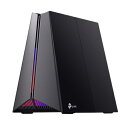
ゲーミングルーター特有の「QoS」と「低遅延」設計
2万円を超える「ゲーミングルーター」には、ゲームの通信を最優先で処理するQoS(Quality of Service)機能が備わっています。 YouTubeの読み込みなどは後回しにし、ゲームのパケットを優先的に通すため、パケットロスによる「カクつき」を最小限に抑えます。
また、有線LANポートも「10Gbps」や「2.5Gbps」といった超高速ポートを搭載していることが多く、光回線のポテンシャルを100%引き出すことが可能です。 本気で勝ちたいゲーマーにとって、ルーターへの投資はPCやモニターと同じくらい重要だと言えるでしょう。
次世代規格「Wi-Fi 7」は今買うべきか?値段とメリットを分析
2024年から本格的に普及が始まった「Wi-Fi 7」は、従来のWi-Fi 6に比べて通信速度が理論上数倍に跳ね上がる超最新規格です。 「まだ高いのでは?」と思われがちですが、最近では30,000円を切る価格帯のWi-Fi 7対応モデルも登場し始めています。
Wi-Fi 7の最大の武器は「マルチリンク動作(MLO)」です。 これまでは1つの周波数しか選べませんでしたが、Wi-Fi 7なら複数の周波数(2.4GHz、5GHz、6GHz)を同時に使って通信できます。
Wi-Fi 7対応ルーターの価格推移と買い時
現在のWi-Fi 7ルーターの値段相場は以下の通りです。
| カテゴリー | 製品例 | 値段の目安(税込) |
| エントリー級 | TP-Link Archer BE230 | 約12,000円〜 |
| スタンダード級 | BUFFALO WXR-9300BE6P | 約32,000円〜 |
| フラッグシップ級 | ASUS ROG Rapture GT-BE98 | 約90,000円〜 |
「今から買い替えるなら、数年後を見越してWi-Fi 7モデルを選んでおく」のは非常に賢い選択です。 特にiPhone 16シリーズなど最新のスマホを持っている方は、その真価を発揮させるためにWi-Fi 7を検討する価値があります。
Wi-Fi 7が未来のスタンダードになる理由
Wi-Fi 7は、単に「速い」だけではありません。 「320MHz帯域幅」のサポートや「4K-QAM」といった技術により、一度に送れるデータの密度が飛躍的に高まりました。
これにより、家中の家電がネットに繋がる「IoT時代」においても、電波の混雑をスマートに回避できます。 通販サイトでは型落ちのWi-Fi 6Eよりも、最新のWi-Fi 7の方がポイント還元を含めて安くなる逆転現象も起きているため、購入前に必ず最新価格をチェックしましょう。
マンション・アパート住まいに最適なルーターの選び方
集合住宅にお住まいの場合、一軒家とは異なる「特有の悩み」があります。 それは、隣近所のWiFi電波との干渉です。 たくさんのルーターが同じような場所で動作しているため、チャンネルが混み合い、本来の速度が出ないことが多いのです。
そんなマンション住まいの方こそ、ルーターの「機能」を重視して選ぶ必要があります。 単に値段が安いからといって選ぶと、夜間の混雑時に全く繋がらないといったトラブルに見舞われるかもしれません。
IPv6(IPoE)対応は必須条件!
マンションの光回線が遅いと感じる原因の多くは、従来の接続方式(PPPoE)が混雑していることにあります。 これを回避して「ネットの専用道路」を通れるようにするのが、IPv6 IPoE接続です。
- 「v6プラス」や「OCNバーチャルコネクト」対応のモデルを選ぶ
- 夜間でも速度が落ちにくく、安定した通信が期待できる
- 多くの国内メーカー(バッファロー、NEC等)は標準対応している
ルーターのパッケージに「IPv6対応」と大きく書かれているものを選べば、マンション特有の速度低下を劇的に改善できる可能性があります。
ビームフォーミング機能で電波を狙い撃ち
「ビームフォーミング」とは、WiFiを使っているスマホやタブレットの場所をルーターが検知し、その方向に集中的に電波を飛ばす技術です。 壁の向こう側にある寝室や、距離のあるキッチンなどでも電波強度が落ちにくくなります。
また、「バンドステアリング」機能があるモデルなら、2.4GHzと5GHzのうち空いている方を自動で選んで繋いでくれるため、設定を気にせず常に最適な通信環境が保たれます。
戸建て2階・3階建てなら「メッシュWiFi」が値段以上の価値あり
一軒家で「2階の子供部屋だけWiFiが届かない」「お風呂場で動画が見られない」といった悩みを抱えているなら、1台の強力なルーターを買うよりも、2台セットの「メッシュWiFi」を導入するのが正解です。
メッシュWiFiは、複数のルーターが協力し合って1つの大きなネットワークを作る仕組みです。 従来の中継器と違い、親機と子機の区別がなく、家中で最も強い電波へ自動でバトンタッチしてくれます。
中継器とメッシュWiFiの決定的な違い
中継器は「電波を無理やり伸ばす」イメージですが、メッシュWiFiは「電波の拠点を増やす」イメージです。
| 項目 | 中継器 | メッシュWiFi |
| 接続の切り替え | 手動または途切れることがある | 完全自動(シームレス) |
| 通信速度 | 経由するたびに半減しやすい | 高速を維持したまま広範囲へ |
| 値段 | 3,000円〜7,000円 | 15,000円〜40,000円 |
「家中どこにいてもWiFiの扇マークがMAX」という安心感は、一度味わうと元には戻れません。 TP-Linkの「Deco」シリーズなどは、2台セットで1万円台から手に入るため、一軒家の方にはコスパ最強の選択肢と言えます。
インテリアに馴染むデザインが多い
メッシュWiFiの子機は、各部屋の見える場所に置くことが前提のため、従来のルーターのような「黒い箱にアンテナ」という無骨なデザインではなく、白くて丸いオシャレなデザインが多いのも特徴です。
これなら、リビングや寝室に置いても違和感がありません。 「家族からルーターが邪魔だと言われる」というお父さんも、これなら説得しやすいはずですよ。
ルーターの寿命は何年?買い替えを判断する3つのサイン
「今使っているルーター、まだ動いてるし買い替える必要あるかな?」と思っている方へ。 WiFiルーターの物理的な寿命は約4〜5年、通信規格としての寿命(速度不足)も5年前後と言われています。
古くなったルーターを使い続けることは、セキュリティリスクも高まるため、以下のような症状が出ていたら早めの買い替えをおすすめします。
サイン1:頻繁に再起動が必要になる
「急にネットが繋がらなくなって、コンセントを抜き差ししたら直った」という現象が週に何度も起きるなら、それは内部の基板やコンデンサが劣化している証拠です。
特に夏場など熱がこもりやすい時期に不具合が多発する場合、ルーターが悲鳴を上げています。 最悪の場合、テレワークの重要な会議中に完全に沈黙してしまうリスクがあるため、今のうちに通販で新調しておきましょう。
サイン2:有線は速いのに無線(WiFi)だけ遅い
PCを有線LANで繋ぐと速いのに、スマホのWiFiだけが遅い場合、ルーターの無線チップが劣化しているか、現在の通信環境(近隣のWiFi干渉など)に古い規格が対応できていない可能性があります。
最新のルーターに買い替えるだけで、これまでの苦労が嘘のように解決することも珍しくありません。
サイン3:最新のセキュリティ規格に対応していない
数年前から「WPA3」という新しいセキュリティ規格が登場しています。 もし今お使いのルーターが「WPA2」までしか対応していない場合、パスワードの解読リスクが相対的に高まっています。
クレジットカード情報や個人情報を守るためにも、強固な暗号化に対応した最新モデルを選ぶことは、もはや現代のたしなみと言えるでしょう。
WiFiルーターの設置場所で値段以上の性能を引き出す裏技
せっかく高性能で高い値段のルーターを購入しても、設置場所が悪いとその実力を半分も発揮できません。 WiFiの電波は「水」や「金属」に弱く、障害物によって減衰しやすいという特性があるからです。 追加費用をかけずに速度を上げるための、理想的な設置ポイントを押さえておきましょう。
最も避けるべき場所は、床への直置きや、テレビラックの中、あるいは電子レンジのすぐ近くです。 電波はルーターを中心に球体状に広がるため、できるだけ家の中心で、かつ高さがある場所(床上1〜1.5メートル程度)に置くのがベストです。
電波を遮る「天敵」を避けるテクニック
家の中には、意外なところにWiFiの天敵が潜んでいます。 以下のリストに当てはまる場所にルーターを置いていないか、今一度チェックしてみてください。
- 水回り・水槽:水は電波を吸収するため、キッチン付近や大きな水槽の横はNG。
- 鏡:鏡の裏にある金属膜が電波を反射させ、通信を不安定にします。
- 家電製品:特に電子レンジはWiFi(2.4GHz)と同じ周波数を使うため、干渉の主原因となります。
「ちょっと場所をずらすだけ」で、数千円高いルーターに買い替えたのと同じくらいの速度アップが期待できることもあります。 特に通販で届いたばかりのルーターを設置する際は、同梱のケーブルの長さに縛られず、最適な位置を探ってみてください。
アンテナの向きで電波をコントロールする
外付けアンテナタイプのルーターを使っている場合、アンテナを向ける方向によって電波の届き方が変わります。
- 平屋・ワンフロア:アンテナを全て垂直に立てると、水平方向に遠くまで飛びます。
- 2階・3階建て:アンテナを扇状に広げるか、横に倒すことで上下方向への電波を強化できます。
このように、住居の形状に合わせてカスタマイズできるのが外付けアンテナモデルの強みです。 見た目は少し派手になりますが、機能性を重視するならアンテナの角度調整は必須の作業と言えるでしょう。
中古ルーターの値段は魅力的?リスクと注意点を徹底解説
メルカリやヤフオク、中古パソコンショップなどで、型落ちのルーターが1,000円〜3,000円程度の破格の値段で売られていることがあります。 「とりあえず繋がればいい」という方には魅力的に映りますが、ルーターの中古購入には、他の家電以上に高いリスクが伴います。
最大の懸念点は、やはり「寿命」と「セキュリティ」です。 ルーターは24時間365日稼働し続ける過酷なデバイスであるため、外見が綺麗でも内部が消耗している可能性が高いのです。
前オーナーの設定が残っているリスク
中古品の中には、稀に悪意のある設定が残されていたり、脆弱性を突かれやすい古いファームウェアのまま放置されているものがあります。 最悪の場合、通信内容を傍受されたり、自宅のネットワークを踏み台にされる危険性もゼロではありません。
また、メーカー保証が切れているため、購入してすぐに壊れても泣き寝入りするしかありません。 「セキュリティの安心代」を考えれば、Amazonなどの公式ストアで新品の格安モデルを買うほうが、最終的なコスパは圧倒的に高いです。
型落ちモデルは最新スマホの足かせになる
たとえ中古で当時5万円した最高級機を安く手に入れたとしても、それが「Wi-Fi 5」世代であれば、現在の5,000円の「Wi-Fi 6」対応機に負けてしまうことが多々あります。
通信規格の進化は非常に早いため、古い中古品は「今のスマホやPCの速度を殺している」ことになりかねません。 どうしても中古を選ぶ場合は、せめて発売から2年以内の高年式モデルに絞るようにしましょう。
WiFiルーターの設定が不安な人へ!初心者向け簡単ステップ
「機械が苦手で、自分で設定できるか心配」という声をよく聞きます。 しかし、最近のルーターは驚くほど設定が簡略化されており、PCがなくてもスマホ1台で5分もあれば完了します。
基本的には、プロバイダーから届いている回線終端装置(ONU)とルーターをLANケーブルで繋ぎ、スマホで専用アプリを立ち上げるだけです。 バッファローの「QRsetup」やTP-Linkの「Tether」など、画面の指示に従うだけで終わるアプリが充実しています。
「引越し機能」でパスワード再設定を不要に
買い替え時に最も面倒なのが、家中のスマホ、タブレット、プリンター、テレビなどのWiFiパスワードを全て入れ直す作業ですよね。 これを解決するのが「WiFi設定引越し機能」です。
- 古いルーターと新しいルーターの専用ボタン(WPS等)を長押しする
- 設定情報がそのままコピーされる
- 接続デバイスの設定変更を一切せず、そのまま使い続けられる
この機能を使えば、面倒な初期設定のハードルがグッと下がります。 国内メーカーの多くがこの機能を搭載しているので、買い替えの際はぜひチェックしてみてください。
パスワード管理とセキュリティの基本
初期設定が終わったら、最低限以下の2点は確認しておきましょう。
- 管理画面のパスワード変更:初期設定の「admin」などのままにしておくのは危険です。
- ファームウェアの自動更新設定:常に最新のセキュリティ状態を保つために、自動更新をオンにしておきましょう。
一度しっかり設定してしまえば、あとは基本的に放置でOKなのがルーターの良いところ。 最初だけ少し頑張って、安全なネット環境を作り上げましょう。
まとめ:あなたのライフスタイルに最適なルーターを安く手に入れよう
ここまで、市販ルーターの値段相場から選び方、各メーカーの特徴まで詳しく解説してきました。 ルーター選びで後悔しないための最大のポイントは、「現在の利用環境」だけでなく「2〜3年後の未来」を考えて選ぶことです。
テレワークや動画配信、オンラインゲームなど、私たちの生活における通信量は増える一方です。 「今のままでいいや」と思わずに、最新のWi-Fi 6やWi-Fi 7対応モデルにアップグレードすることで、日々のストレスが驚くほど解消されるはずです。
目的別・最後のおすすめチェックリスト
最後に、タイプ別のおすすめルーターの選び方をまとめました。 自分の状況に合うものを確認し、Amazonや楽天のセール会場へ向かいましょう!
| タイプ | 予算目安 | 選ぶべきキーワード |
| 一人暮らし・節約重視 | 5,000円前後 | Wi-Fi 6、コンパクト、国内メーカー |
| 家族世帯・一軒家 | 15,000円〜 | メッシュWiFi、トライバンド、アンテナ外付け |
| ゲーマー・配信者 | 25,000円〜 | Wi-Fi 7、ゲーミング、10Gbpsポート |
| マンション住まい | 8,000円前後 | IPv6(IPoE)対応、ビームフォーミング |
「通販がコスパ最強」なのは間違いありません。 店舗だと型落ちモデルを高く買わされるリスクもありますが、ネット通販なら常に最新の相場とレビューを確認できます。
爆速のインターネット環境を手に入れれば、休日の映画鑑賞も、平日の仕事も、驚くほどスムーズに進みます。 ぜひ、あなたにぴったりの一台を見つけてくださいね!


コメント