

【初心者必見】ノートパソコン充電器の代用おすすめ5選!緊急時の対処法と選び方のコツ
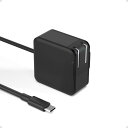
ノートパソコンの充電器が突然壊れたり、外出先に忘れてしまったりして困った経験はありませんか?
仕事や勉強で今すぐ使いたいのに、バッテリー残量が減っていくのを見るのは非常に焦るものです。
結論から申し上げますと、ノートパソコンの充電器は、適切な条件さえ満たせば他のもので代用することが可能です。
ただし、間違った代用品を選んでしまうと、PC本体の故障や最悪の場合は火災の原因にもなりかねません。
この記事では、プロの視点から安全かつ確実にノートパソコンの充電器を代用する方法を徹底解説します。
急場を凌ぐためのテクニックから、予備として持っておくべきコスパ最強のアイテムまで詳しくご紹介しますので、ぜひ最後までチェックしてください。

- ノートパソコンの充電器が代用できるか見分ける基本条件
- 最も手軽な代用!スマホ用充電器は使える?
- モバイルバッテリーで代用する際の新常識
- 丸形・角形コネクタの旧型PCでの代用方法
- 100均(ダイソー・セリア)で代用品は買えるのか?
- 代用品を使う際の絶対的な注意点とリスク
- MacBookシリーズの充電器を代用する際の最適解
- WindowsノートPC各メーカー別の代用互換性まとめ
- 通販で代用充電器を買うべき3つの決定的理由
- 急速充電規格「USB PD」を正しく理解して安全に代用する
- 車内(シガーソケット)でノートPCを代用充電する方法
- 飛行機やカフェのコンセントでの代用に関する注意点
- ゲーミングノートPCの代用充電器選びはここが違う
- 中古やメルカリで代用充電器を買う際の注意点
- 自宅にある「他の電化製品」のACアダプタは流用できる?
- 寿命が来た?充電器が壊れたサインと代用を検討するタイミング
- ノートPC充電器の代用品を長く使うためのコツ
- 【まとめ】失敗しないノートパソコン充電器の代用選び
ノートパソコンの充電器が代用できるか見分ける基本条件

ノートパソコンの充電器を代用する際、まず確認しなければならないのが「互換性」です。
見た目が似ているからといって適当なケーブルを差し込むのは非常に危険です。
まずは、お使いのPCがどのタイプなのかを把握することから始めましょう。
基本的には、電圧(V)と電流(A)、そしてコネクタの形状が一致している必要があります。
ACアダプタのラベルを確認する
純正のACアダプタの裏側には、必ず「OUTPUT(出力)」という項目が記載されています。
例えば「20V = 3.25A」といった数値です。
代用品を選ぶ際は、この電圧(V)が一致していることが絶対条件です。
電流(A)に関しては、純正よりも数値が大きい分には問題ありませんが、小さいと充電ができなかったり、アダプタが異常に発熱したりすることがあります。
USB Type-C(USB PD)対応かチェックする
近年のノートパソコン、特にMacBookやWindowsの薄型モデルの多くは「USB Type-C」ポートを搭載しています。
もし、そのポートが「USB Power Delivery(USB PD)」という規格に対応していれば、代用の幅は一気に広がります。
スマホ用の充電器でも、高出力なものであれば代用できる可能性が高いのがこのタイプです。
自分のPCがPD充電に対応しているかどうかは、製品の仕様書や、ポート横に「稲妻マーク」や「D」のようなマークがあるかで確認できます。
最も手軽な代用!スマホ用充電器は使える?
「スマホの充電器なら持っているけれど、これでPCも充電できるの?」という疑問を持つ方は多いでしょう。
結論としては、条件付きで「YES」です。
ただし、iPhoneなどの一般的なスマホに付属している小さなアダプタでは、出力が足りず充電が進まないことがほとんどです。
出力ワット数(W)の重要性
ノートパソコンを充電するには、一般的に30W〜100W程度の出力が必要です。
標準的なスマホ用アダプタは5W〜18W程度しかないため、PCに繋いでも「充電していません」という警告が出るか、非常にゆっくりとしか増えません。
代用として使うなら、最低でも45W以上の出力がある急速充電器を用意するのが賢明です。
最近ではAmazonなどの通販サイトで、小型かつ高出力なGaN(窒化ガリウム)採用の充電器が安く売られており、これらがコスパ最強の代用品となります。
ケーブルの規格にも注意
アダプタが高出力でも、繋ぐケーブルが低品質だと意味がありません。
100W対応の充電器には、必ず100W(5A)対応のUSB-Cケーブルを組み合わせる必要があります。
100円ショップの安価なケーブルでは、電力が制限されてしまうこともあるため、信頼できるメーカーの製品をセットで揃えておくのがおすすめです。

モバイルバッテリーで代用する際の新常識
コンセントがない場所で充電器の代わりになるのが、大容量のモバイルバッテリーです。
しかし、これもスマホ用をそのまま流用できるわけではありません。
ノートパソコンに対応した「PC用モバイルバッテリー」を選ぶのが、外出先でのトラブルを回避する唯一の方法です。
選ぶべきスペックの基準
| チェック項目 | 推奨スペック | 理由 |
| 出力(W) | 60W以上 | 多くのノートPCを安定して動かすため |
| 容量(mAh) | 20,000mAh以上 | PCのフル充電には大容量が必要なため |
| 規格 | USB PD対応 | 急速充電を行うための必須規格 |
通販で買うのが最も効率的
こうした高機能なモバイルバッテリーは、家電量販店では1万円を超えることも珍しくありません。
しかし、楽天やAmazonなどの通販サイトであれば、セールを狙うことで5,000円〜8,000円程度で高品質なものが手に入ります。
「充電器を忘れた!」という時だけでなく、普段からバッグに忍ばせておけば、カフェや新幹線での作業も安心です。
メルカリなどで中古を探すのも手ですが、バッテリーは消耗品なので、基本的には新品を通販で購入するのが最もコスパが良いと言えるでしょう。
丸形・角形コネクタの旧型PCでの代用方法
USB Type-Cではない、古いタイプのノートパソコンを使っている場合はどうすればよいでしょうか?
いわゆる「DCプラグ」と呼ばれる、メーカーごとに形状が異なるタイプです。
この場合、代用のハードルは少し上がりますが、不可能なわけではありません。
マルチACアダプタ(汎用品)を活用する
複数の変換チップがセットになった「汎用ACアダプタ」というものが存在します。
これを使えば、一つのアダプタでDELL、HP、Lenovo、富士通など、様々なメーカーのPCに電力を供給できます。
ただし、電圧(V)の切り替えスイッチがあるモデルは設定ミスに注意が必要です。
間違った電圧を設定するとPCが壊れるため、必ず純正の数値を再度確認してから接続してください。
メーカー純正の他機種用を流用する
同じメーカーであれば、別の機種の充電器が使えることも多いです。
例えば、会社にある同じメーカーの他人の充電器を借りる場合などです。
ここでも確認すべきは「プラグのサイズ」と「電圧(V)」です。
同じメーカーでも年代によってプラグ径が違うことがあるため、無理に押し込まないようにしましょう。
100均(ダイソー・セリア)で代用品は買えるのか?
最近の100円ショップの進化には目を見張るものがありますが、ノートパソコンの充電器代わりになるものはあるのでしょうか。
結論から言うと、100円の製品にはありませんが、700円〜1,000円以上のコーナーには候補があります。
ダイソーのPD対応充電器の実力
ダイソーでは現在、20Wや30W、稀にそれ以上の出力を持つPD対応充電器が販売されています。
特に1,100円(税込)で販売されている高出力モデルであれば、一部のモバイルノートPCを低速ながら充電することが可能です。
ただし、MacBook Proなどのハイエンドモデルには力不足です。
緊急用として一つ持っておくのはアリですが、常用するには保護回路の信頼性などの面から、通販で有名ブランド品を買う方が長期的なコスパは優れています。
100均ケーブルの落とし穴
「ケーブルだけ100均でいいや」と思うのは危険です。
ノートPCが必要とする大電流を流すには、ケーブル自体の太さや品質が重要になります。
安すぎるケーブルを使うと、端子部分が溶けたり、PC側の基板をショートさせたりするリスクがあります。
少なくとも、ノートPCの代用充電に使うのであれば、家電量販店や通販で「PD 60W対応」と明記されたものを選びましょう。
代用品を使う際の絶対的な注意点とリスク
代用充電器の使用は、あくまで自己責任の世界です。
トラブルを避けるために、以下のリスクを必ず理解しておいてください。
メーカー保証の対象外になる可能性
純正以外の充電器を使用してPCが故障した場合、メーカーの保証期間内であっても有償修理になることがあります。
特に、電圧が合わない代用品を使ったことによる故障は、修理費が高額になりやすいです。
「低速充電」警告が出る理由
Windowsパソコンなどで「低速充電器が接続されています」という通知が出ることがあります。
これは、PCが必要としている電力よりもアダプタの出力が低い場合に発生します。
この状態で使い続けると、電源に繋いでいるのにバッテリーが減っていくという現象が起きます。
また、PCのパフォーマンスが制限され、動作が重くなることもあるため注意しましょう。
詳細な製品比較や、さらに具体的なメーカー別の代用方法については、次のセクションで詳しく解説していきます。
Googleで「ノートパソコン 充電器 代用 おすすめ」を検索
MacBookシリーズの充電器を代用する際の最適解
MacBookユーザーにとって、充電器の紛失や故障は死活問題です。
Apple純正のアダプタは非常に高価であるため、多くのユーザーが代用品を探しています。
幸いなことに、2015年以降のMacBookシリーズはほぼすべてUSB Type-Cを採用しているため、サードパーティ製の充電器との相性が非常に良いのが特徴です。
MacBook AirとMacBook Proで必要なワット数の違い
MacBookのモデルによって、推奨されるワット数は大きく異なります。
代用品を選ぶ際は、自分のモデルが最低何ワット必要としているかを知る必要があります。
| モデル名 | 標準付属ワット数 | 代用時の推奨ワット数 |
| MacBook Air (M1/M2/M3) | 30W / 35W | 30W以上(45W以上推奨) |
| MacBook Pro 13/14インチ | 61W / 67W / 96W | 65W以上(100W推奨) |
| MacBook Pro 16インチ | 96W / 140W | 100W以上 |
例えば、16インチのMacBook Proに30Wのスマホ用充電器を繋いだ場合、スリープ中であれば少しずつ充電されますが、重い作業をしていると、電源に繋いでいてもバッテリーが減り続けることになります。
MacBook Proユーザーは、最低でも65W、できれば100W対応の多ポート充電器を通販で購入しておくのが、最も効率的で賢い選択と言えるでしょう。
MagSafe 3ケーブルの代用はできる?
最新のMacBook ProやAirには、磁石でくっつく「MagSafe 3」ポートが搭載されています。
この専用ケーブルが壊れた場合、同じものを買うと数千円しますが、実は普通のUSB-C to USB-Cケーブルでも充電自体は可能です。
MagSafeポートを使わなくても、本体横のUSB-C(Thunderbolt)ポートから給電できるため、緊急時には手持ちのUSB-Cケーブルを代用しましょう。
ただし、高速充電を利用したい場合は、やはり高出力に対応したケーブルとアダプタの組み合わせが必須となります。
WindowsノートPC各メーカー別の代用互換性まとめ
Windowsパソコンはメーカーやモデルによって端子形状がバラバラなのが悩みどころです。
ここでは、主要メーカー別の代用しやすさと注意点をまとめました。
Lenovo・DELL・HPの代用事情
これらの大手外資メーカーは、近年急速にUSB Type-C(PD)への移行を進めています。
ビジネスモデルであれば、多くの場合、市販のPD充電器で代用が可能です。
特にLenovoのThinkPadシリーズなどは、純正品以外のアダプタでも警告が出にくく、非常に代用しやすい部類に入ります。
一方で、DELLやHPの一部機種では「純正品ではありません」という警告が表示され、充電速度が意図的に制限される場合があります。
こうした制限を回避するには、通販サイトのレビュー欄で「自分の機種で動作したか」を確認してから購入するのが最も確実です。
富士通・NEC・パナソニック(レッツノート)の場合
日本国内メーカーのPC、特に少し前のモデルやレッツノートなどは、独自の丸形コネクタを採用し続けているものが多いです。
これらの代用には、前述した「マルチACアダプタ」が必要になります。
レッツノートの場合、「16V」という少し特殊な電圧を採用しているモデルがあるため注意が必要です。
一般的な19Vや20Vのアダプタを無理やり繋ぐと、保護回路が働いて起動しなくなったり、最悪の場合は故障したりするリスクがあります。
国内メーカー品を代用する場合は、必ずボルト(V)数を小数点まで一致させるようにしてください。
通販で代用充電器を買うべき3つの決定的理由
「急ぎだから」と近所の家電量販店に駆け込むのも一つの手ですが、実はノートパソコンの充電器代わりを探すなら、Amazonや楽天市場などの通販サイトが圧倒的に有利です。
理由1:圧倒的な価格の安さとコスパ
家電量販店で販売されている大手周辺機器メーカーのアダプタは、5,000円〜8,000円ほどすることが一般的です。
しかし、通販で人気のグローバルブランド(Anker、CIO、UGREENなど)であれば、同じ性能か、それ以上のスペックのものが3,000円〜5,000円程度で見つかります。
特にGaN(窒化ガリウム)を採用した超小型モデルは、通販の方がラインナップが豊富で、最新の製品を安く手に入れることができます。
理由2:レビューによるリアルな動作確認
代用品探しで一番怖いのは「買ったのに使えなかった」というケースです。
通販サイトでは、膨大な数のユーザーレビューが投稿されています。
「Surface Pro 7で問題なく使えました」「dynabookで充電できた」といった具体的な口コミを探せるため、自分のPCとの相性を事前に把握できるのは大きなメリットです。
理由3:高出力・多ポートモデルが選べる
純正アダプタはPC一台しか充電できませんが、通販で買える代用品の多くは「複数ポート」を備えています。
ノートPCを充電しながら、同時にスマホやタブレットも急速充電できるため、デスク周りがスッキリし、持ち運ぶ荷物も減らすことができます。
一度この便利さを知ってしまうと、重くてかさばる純正アダプタには戻れなくなるはずです。
急速充電規格「USB PD」を正しく理解して安全に代用する
代用充電を語る上で欠かせないのが「USB PD(Power Delivery)」です。
この規格を正しく理解していないと、せっかく買った充電器が無駄になってしまいます。
PDはデバイスと充電器が「会話」をする仕組み
従来の充電器は、繋いだ瞬間に一定の電気を流し込むだけでした。
しかしUSB PDは、ケーブルを繋いだ瞬間にPCと充電器が「何ボルトで、何アンペア流すか」を話し合って決めます。
この仕組みがあるおかげで、PCにはPCに最適な電力、スマホにはスマホに最適な電力が自動的に供給されます。
「高出力の充電器をスマホに繋いだら爆発するのでは?」という心配は不要なのです。
「eMarker」内蔵ケーブルが必要なケース
60Wを超える(例えば100W)電力を流したい場合、ケーブル側にも「eMarker」というチップが必要になります。
このチップが入っていないケーブルを使うと、どんなに高性能なアダプタを使っても、安全のために出力が60W以下に制限されてしまいます。
ハイスペックなゲーミングノートやMacBook Proを代用充電する場合は、「100W対応」「eMarker内蔵」と書かれたケーブルをセットで用意するようにしましょう。
車内(シガーソケット)でノートPCを代用充電する方法
移動中の車内でノートパソコンを充電したい場合、どのような代用手段があるでしょうか。
車には12V(または24V)のDC電源しか流れていないため、工夫が必要です。
カーインバーターを使用する
車のシガーソケットを家庭用のコンセント(AC100V)に変換する機器です。
これがあれば、純正のACアダプタをそのまま車内で使うことができます。
ただし、安価なインバーターは「矩形波(くけいは)」という波形の電気を出力するため、精密機器であるPCの電源ユニットに負担をかけることがあります。
長く使うのであれば、「正弦波(せいげんは)」と記載された高品質なモデルを選ぶのが安全です。
PD対応のカーチャージャーを直挿しする
最近では、シガーソケットに差し込むだけで65W〜100WのPD出力ができる小型のカーチャージャーが登場しています。
インバーターのように場所を取らず、USB-Cケーブル一本で直接PCを充電できるため、非常にスマートです。
「仕事で車移動が多い」という方は、通販で高出力のPDカーチャージャーを一つ備えておくと、もはや純正アダプタを持ち歩く必要すらなくなるかもしれません。
飛行機やカフェのコンセントでの代用に関する注意点
外出先でコンセントを借りて充電する場合も、代用充電器の性能が試される場面です。
電力制限のあるコンセントに注意
飛行機の座席や一部のカフェのコンセントには、「合計75Wまで」といった電力制限が設けられていることがあります。
ここで100Wを超えるような大型の純正アダプタを挿すと、安全ブレーカーが落ちて給電が止まってしまうことがあります。
代用品として、出力を調整できる多ポート充電器を使っている場合は、低出力なポートをあえて使うことで、こうしたトラブルを回避できるテクニックもあります。
プラグの形状と海外利用
海外旅行中に充電器を代用する場合、電圧(100V〜240V)の確認はもちろん、コンセントの形状(変換プラグ)が必要です。
通販で売られている最新のPD充電器の多くは「全世界対応(100V-240V)」となっていますが、古いアダプタを代用する場合は必ず入力電圧をチェックしてください。
ゲーミングノートPCの代用充電器選びはここが違う
一般的な事務用ノートPCと異なり、高い処理能力を持つゲーミングノートPCの代用は一筋縄ではいきません。
その最大の理由は、消費電力の圧倒的な多さにあります。
200W超えのモンスターマシンには専用品を
多くのゲーミングノートPCは、150Wから時には300W近い電力を必要とします。
現在普及しているUSB PD(Power Delivery)の最大出力は100W(最新規格のPD 3.1でも240W)であるため、市販の一般的なUSB充電器では電力不足になるケースがほとんどです。
電力が足りない状態で無理にゲームをプレイすると、FPSが極端に低下したり、カクつきが発生したりします。
ゲーミングPCの代用を探すなら、各PCメーカーが販売している「高出力ACアダプタ」の汎用品を通販で探すのが最も安全なルートです。
スリムタイプのACアダプタへの買い替え
「純正の充電器がレンガのように重くて持ち運びたくない」という理由で代用を探しているなら、最新のGaN技術を採用したスリムACアダプタがおすすめです。
最近ではゲーミングPC向けにも、純正より遥かに小さく、かつ180Wなどの高出力を維持できるサードパーティ製アダプタが登場しています。
これらはAmazonなどの通販で「ゲーミングPC ACアダプタ スリム」と検索すると見つけることができます。
高額なゲーミングPCを壊さないためにも、安さだけで選ばず、しっかりと保護回路が明記された信頼できるブランドを選びましょう。
中古やメルカリで代用充電器を買う際の注意点
「とにかく安く済ませたい」という時、メルカリやヤフオクなどのフリマアプリで中古の充電器を探す方も多いでしょう。
しかし、充電器の中古購入には特有のリスクが付きまといます。
内部劣化と断線のリスク
充電器の内部にはコンデンサなどの電子部品が入っており、これらは熱によって徐々に寿命が削られます。
見た目が綺麗でも、長年使われた中古品は出力が不安定になっていたり、内部でショート寸前になっていたりする可能性があります。
特にケーブルの付け根部分は、外から見えなくても内部の銅線が数本切れている「半断線」状態のことが多く、これが異常発熱や火災の主な原因となります。
「偽物」の流通に注意
特にApple純正アダプタなどは、精巧に作られた偽物(コピー品)が数多く流通しています。
偽物は安全基準を満たしていないことが多く、大切なMacBookを一瞬で破壊してしまう恐れがあります。
「数千円をケチって数十万円のPCを壊す」という最悪のシナリオを避けるためにも、中古品に手を出すくらいなら、通販で新品のサードパーティ製(Anker等)を買うほうが、結果として遥かにコスパと安全性が高いです。
自宅にある「他の電化製品」のACアダプタは流用できる?
モニター、ルーター、古いプリンターなど、家の中には似たような形状のACアダプタが溢れています。
これらをノートPCに挿して代用できるのでしょうか。
プラグが「入る」=「使える」ではない
DCプラグのサイズがたまたま同じで、PCにカチッとハマることはよくあります。
しかし、そこで通電させる前に、必ずラベルを確認してください。
例えば、モニター用のアダプタが12Vで、PCが19Vを要求している場合、電圧不足で起動しません。
逆に、PCが19Vなのに24Vのアダプタを挿してしまった場合、過電圧によってマザーボードの回路が焼き切れる「即死」の危険があります。
極性(プラス・マイナス)の確認も必須
ACアダプタには、プラグの「中心がプラスかマイナスか」という極性があります。
最近のPCはほぼ「センタープラス」ですが、稀に特殊なオーディオ機器用のアダプタなどは逆になっていることがあります。
これを間違えると、挿した瞬間に火花が散ることもあるため、自宅にある古いアダプタを流用するのは極めてリスクが高い行為と言えます。
寿命が来た?充電器が壊れたサインと代用を検討するタイミング
完全に壊れて動かなくなる前に、充電器はいくつかの「SOSサイン」を出しています。
これが出たら即買い替え!危険な予兆リスト
- 充電器本体が触れないほど熱くなる(火傷するレベル)
- コンセントに挿した時に「ジジジ」という異音がする
- ケーブルを特定の角度に曲げないと充電されない
- プラスチック部分が変色したり、焦げ臭い匂いがしたりする
- PCの充電マークが頻繁についたり消えたりする
これらの症状が出ている場合、いつ発火やショートが起きてもおかしくありません。
完全に使えなくなってから慌てて代用品を探すのではなく、「少しおかしいな」と思った時点で予備を注文しておくのが、仕事の手を止めないための鉄則です。
ノートPC充電器の代用品を長く使うためのコツ
せっかく購入した代用充電器。どうせなら長く、安全に使い続けたいですよね。
日頃のちょっとした扱い方で、寿命は大きく変わります。
ケーブルの巻き方に注意
アダプタ本体にケーブルをきつく巻きつけるのは、断線の最大原因です。
持ち運ぶ際は、ケーブルを八の字に緩くまとめ、結束バンドなどで留めるようにしましょう。
特に根本の部分には負荷をかけないよう、少し余裕を持たせて曲げるのがポイントです。
熱のこもる場所に置かない
ACアダプタは電力を変換する際に必ず熱を発生させます。
布団の上や、カバンの中に入れたまま充電するのは、放熱を妨げるため非常に危険です。
なるべく風通しの良い、平らな場所に置いて使うように心がけてください。
【まとめ】失敗しないノートパソコン充電器の代用選び
ここまで、ノートパソコン充電器の代用について、様々な角度から解説してきました。
最後に、失敗しないためのポイントを改めて振り返りましょう。
代用品選びのチェックリスト
| ステップ | 確認内容 |
| 1. 端子形状 | USB-Cか、それ以外(DCプラグ)か |
| 2. 電圧(V) | 純正と完全に一致しているか |
| 3. 出力(W) | PCの推奨ワット数以上か(45W〜65W以上が目安) |
| 4. 信頼性 | PSEマークがあり、通販で高評価を得ているか |
「代用品」と言いつつも、最近の高品質なUSB PD充電器は、純正品よりもコンパクトで多機能なことがほとんどです。
壊れた時の予備としてだけでなく、「持ち運び専用のメイン機」として通販で一新してしまうのが、今の時代の最も賢いPCライフの送り方と言えるでしょう。
自分にぴったりの充電器を見つけて、快適なノートパソコン生活を取り戻してくださいね!
Googleで「USB PD 100W 充電器 おすすめ」を検索

コメント