

GoProマイクアダプター販売終了なぜ?【保存版】代用や在庫あり店舗3選
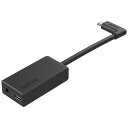
![GoPro|ゴープロ プロ3.5mmマイクアダプター for HERO5 Black、HERO5 Session AAMIC-001[ゴープロ アクセサリー マイク 音声 入力 AAMIC001]](https://thumbnail.image.rakuten.co.jp/@0_mall/biccamera/cabinet/product/2551/00000003542711_a01.jpg?_ex=128x128)
GoProで高音質な動画を撮影したいVloggerやモトブロガーにとって、欠かせないアイテムといえば「3.5mmマイクアダプター」ですよね。
しかし、最近ネット上で「GoProのマイクアダプターが販売終了になった」という噂が飛び交い、困惑している方が急増しています。
実際に公式サイトや家電量販店をチェックしても、在庫切れが続いていたり、ページが削除されていたりする現状があります。
なぜこれほどまでに重宝されていた純正マイクアダプターが手に入らなくなったのでしょうか?
本記事では、販売終了の真相から、後継機となるメディアモジュラーとの違い、さらには今すぐ手に入れるための通販の活用法までを徹底的に解説します。これからGoProで外部マイクを使いたい初心者の方は必見の内容です!

- GoProマイクアダプターが販売終了と言われる3つの理由
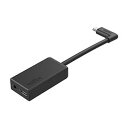
- GoPro純正マイクアダプター(AAMIC-001)の特徴とスペック再確認
- GoProマイクアダプターの代替品「メディアモジュラー」との違いを比較
- Amazonや楽天でGoProマイクアダプターの在庫を探すコツ
- GoProマイクアダプターが動作しない?接続トラブルの解決策
- なぜ社外品の安いマイクアダプターは使えないのか
- モトブログに最適!GoProマイクアダプターの取り付けアイデア
- GoProマイクアダプター使用時の「音割れ」を防ぐ設定のコツ
- HERO12やHERO13でマイクアダプターはまだ使える?
- GoProマイクアダプターの偽物を見分けるポイント
- マイクアダプターが手に入らない時の「外部レコーダー」併用術
- GoProマイクアダプターとモバイルバッテリーの相性問題
- GoProマイクアダプターの断線を防ぐ保護アイテム
- モトブログに最適!GoProマイクアダプターの取り付けアイデア
- GoProマイクアダプター使用時の「音割れ」を防ぐ設定のコツ
- HERO12やHERO13でマイクアダプターはまだ使える?
- GoProマイクアダプターの偽物を見分けるポイント
- マイクアダプターが手に入らない時の「外部レコーダー」併用術
- GoProマイクアダプターとモバイルバッテリーの相性問題
- GoProマイクアダプターの断線を防ぐ保護アイテム
- 中古のGoProマイクアダプターを賢く購入するチェックリスト
- GoProマイクアダプター使用時に本体が熱くなる理由と対策
- Vlogに最適!マイクアダプターと組み合わせるべき外部マイク3選
GoProマイクアダプターが販売終了と言われる3つの理由

多くのユーザーを悩ませている「GoPro プロ3.5mmマイクアダプター(AAMIC-001)」の品薄状態。
結論から言うと、メーカーから明確な「廃盤」のアナウンスがあったわけではありませんが、実質的に入手困難となっている背景には3つの大きな理由があります。
メディアモジュラーへの完全移行が進んでいる
GoProはHERO8以降、本体に装着して機能を拡張する「メディアモジュラー」を主力製品として展開しています。
メディアモジュラーには最初からマイク端子が備わっているため、旧来の大きなアダプターを別途購入する必要がなくなりました。
メーカーとしては、よりスマートに装着できるメディアモジュラーの普及を優先していると考えられます。
世界的な半導体不足と物流の混乱
このアダプターには音声信号をデジタル変換する特殊なチップが内蔵されています。
近年の半導体不足により、利益率の低い単体アクセサリーの生産ラインが後回しにされている可能性が高いです。
一度在庫が切れると再入荷まで数ヶ月かかることも珍しくありません。
旧モデル(HERO5〜7)のユーザー減少
マイクアダプターが最も必要とされていたのは、メディアモジュラーに対応していないHERO5、HERO6、HERO7の世代です。
現在はHERO12や13といった最新機種が主流となり、旧アクセサリーの需要が相対的に下がったことも要因の一つでしょう。
GoPro純正マイクアダプター(AAMIC-001)の特徴とスペック再確認
そもそも、なぜこれほどまでにこのアダプターが支持されているのでしょうか。
それは、GoProのUSB-Cポートから高音質なアナログ音声を拾うために、この純正品にしかできない「仕事」があるからです。
圧倒的な音質の安定感
サードパーティ製の安価な変換ケーブルでは、GoProがマイクを認識しないケースが多発します。
純正アダプターは106dBのダイナミックレンジを持つステレオADC(アナログ-デジタルコンバーター)を搭載しており、プロレベルのオーディオ録音を可能にします。
給電しながらの録音が可能
アダプターの側面には充電用のUSB-Cポートが備わっています。
これにより、モバイルバッテリーから給電しながら長時間の配信や撮影を行うことができます。
この「同時給電」機能こそが、モトブロガーにとって手放せない最大の理由となっています。
| 製品名 | Pro 3.5mm マイクアダプター |
| 型番 | AAMIC-001 |
| 入力端子 | 3.5mm ステレオミニジャック |
| 接続端子 | USB-C(GoPro接続用 / 給電用) |
| 対応機種 | HERO5 Black 〜 HERO13 Black |
GoProマイクアダプターの代替品「メディアモジュラー」との違いを比較
マイクアダプターが手に入らない今、検討すべき一番の選択肢は「メディアモジュラー」です。
しかし、どちらを選ぶべきか悩んでいる方も多いはず。それぞれのメリット・デメリットを表にまとめました。
メディアモジュラーのメリット
本体をケースのように包み込むため、配線が露出せずコンパクトにまとまります。
また、指向性マイクが内蔵されているので、外部マイクを忘れた際も標準より良い音で撮れるのが強みです。
マイクアダプターのメリット
お気に入りの外部マイク(RODE Wireless GOなど)を自由な位置に配置できます。
また、防水ハウジング(自作加工が必要な場合あり)やジンバルとの干渉が少ないという利点もあります。
| 比較項目 | 3.5mm マイクアダプター | メディアモジュラー |
| 価格感 | 約7,000円〜(高騰中) | 約12,000円〜 |
| サイズ | やや大きくケーブルが邪魔 | 一体型でコンパクト |
| 耐久性 | 接続部の負荷に注意 | 頑丈で保護機能もあり |
| マイク性能 | 接続する外部マイクに依存 | 内蔵指向性マイク+端子 |
Amazonや楽天でGoProマイクアダプターの在庫を探すコツ
公式サイトで「売っていない」からといって諦めるのはまだ早いです。
実は、Amazonや楽天市場などの通販サイトでは、定期的に在庫が復活しています。
定価に近い出品を狙う
販売終了の噂から転売価格(2万円以上など)になっていることがありますが、大手通販サイトをこまめにチェックすれば、定価に近い価格で販売されているショップが見つかります。
特に「入荷予約」を受け付けている店舗は狙い目です。
中古市場(メルカリなど)の相場を確認
どうしても新品が見つからない場合は、メルカリやヤフオクも選択肢に入ります。
ただし、偽物や断線している個体が紛れ込んでいる可能性もあるため、評価の高い出品者から購入するようにしましょう。
今の時代、実店舗を回るよりも「通販サイトで通知設定」をして待つのが最も効率的でコスパ最強の入手方法と言えます。
GoProマイクアダプターが動作しない?接続トラブルの解決策
せっかく手に入れたマイクアダプターが反応しない…そんなトラブルもよく耳にします。
故障を疑う前に、以下のステップを確認してみてください。
ファームウェアが最新か確認
GoPro本体のファームウェアが古いと、マイクアダプターを正常に認識できないことがあります。
Quikアプリを使い、最新の状態にアップデートしましょう。
オーディオ入力設定をチェック
GoProの設定画面から「入出力」→「外部マイク」の項目を確認してください。
「標準マイク」「標準マイク+」など、使用するマイクの種類に合わせて選択する必要があります。
特に電源不要のプラグインパワー方式のマイクを使っている場合は、設定ミスで音が入らないことが多いです。
端子の奥までしっかり差し込む
非常に初歩的ですが、GoProのUSB-Cポートは固めに作られていることがあります。
「カチッ」と音がするまでしっかり奥まで差し込まないと、通電せずマイクを認識しません。
なぜ社外品の安いマイクアダプターは使えないのか
「1,000円くらいで売ってるUSB-C変換でいいじゃん」と思うかもしれませんが、GoProに関してはその常識が通用しません。
これにはGoPro独自のプロトコルが関係しています。
専用のチップが必要
GoProのUSB-Cポートは、単に音を流しているだけではありません。
純正アダプター内部のチップと通信を行い、デジタル信号を受け渡す仕組みになっています。
そのため、ダイレクトにアナログ音声を流し込むだけの一般的な変換ケーブルでは、「未対応のアクセサリー」として弾かれてしまうのです。
安物買いの銭失いにならないために
ネット通販で「GoPro対応」と書かれた格安のアダプターが売られていることがありますが、レビューをよく見ると「使えなかった」という声が溢れています。
結局、最初から純正品かメディアモジュラーを買うのが一番の節約になります。
モトブログに最適!GoProマイクアダプターの取り付けアイデア
GoProのマイクアダプターは非常に便利ですが、その独特な形状とケーブルの長さから、取り付け位置に悩むユーザーが後を絶ちません。
特にヘルメットに装着して走行動画を撮るモトブロガーにとっては、風切り音対策と安定性の両立が課題となります。
ヘルメットサイドへの固定方法
最も一般的なのは、強力な3Mの両面テープを使用して、ヘルメットの側面にアダプターを固定する方法です。
アダプター専用のホルダーや、3Dプリンターで作られたカスタムパーツもネット通販で入手可能です。
配線を露出させすぎないことで、引っかかり事故や断線を防ぐことができます。
GoPro純正ケースとの組み合わせ
かつて販売されていた「純正フレーム」の中には、下部にマイクアダプターを格納できるスペースを備えたモデルがありました。
現在ではサードパーティ製のアルミケージなどが主流となっており、マイクアダプターを一体化して持ち運べる設計のものが人気です。
自作のベルクロ固定
手軽に済ませたい場合は、マジックテープ(ベルクロ)を活用するのがコスパ最強です。
撮影スタイルに合わせて位置を微調整できるため、複数のバイクやヘルメットを使い分ける人におすすめのアイデアです。
GoProマイクアダプター使用時の「音割れ」を防ぐ設定のコツ
せっかく外部マイクを導入しても、音が割れてしまっては台無しです。
GoProの録音設定は非常に繊細で、マイクアダプター経由での入力は感度が高くなりすぎる傾向があります。
マイクのブースト値を調整する
GoProの設定にある「オーディオ入力」から「標準マイク」または「標準マイク(ブースト)」を選択できます。
基本的には「標準マイク」を選択し、マイク自体のボリュームが大きい場合は、マイク側のゲインを下げるか、GoPro側でマイナスの補正をかけましょう。
RAWオーディオ設定の活用
より高品質な音を求めるなら、設定を「RAWオーディオ」の「高」に設定しておくのがおすすめです。
これにより、カメラ内部での過度な圧縮を避け、編集時にクリアな音声を調整できるようになります。
プロの編集者やこだわり派のクリエイターは、必ずこの設定をオンにしています。
ウィンドジャマー(風防)の併用
アダプターやマイクの設定以前に、物理的な対策も重要です。
マイクの先端に「モフモフ」としたウィンドジャマーを被せるだけで、不快なボフボフ音を劇的にカットできます。
HERO12やHERO13でマイクアダプターはまだ使える?
最新モデルのGoProを購入したけれど、昔のアダプターをそのまま使いたいという方も多いでしょう。
結論から言うと、最新のHERO13 Blackでも、純正マイクアダプターは現役で使用可能です。
最新機種での互換性チェック
GoProはHERO5以降、USB-C端子を採用したモデルであれば、基本的にはすべてこのマイクアダプターをサポートしています。
Bluetoothによるワイヤレスマイク対応も進んでいますが、やはり有線接続の「遅延のなさ」と「音質の太さ」は捨てがたいものがあります。
ワイヤレスマイクとの使い分け
最新機種ではAirPodsなどのBluetoothイヤホンをマイクとして使えますが、風切り音に弱く、接続が不安定になるリスクがあります。
一方でマイクアダプターを使った有線接続は、プロの現場でも信頼される安定感を誇ります。
「絶対に失敗できない撮影」なら、今でもマイクアダプターを選択するのが正解です。
| 接続方式 | メリット | デメリット |
| マイクアダプター(有線) | 超高音質、低遅延、充電同時可 | 配線が煩雑、サイズが大きい |
| Bluetooth(無線) | 配線不要でスッキリ | 音質が落ちる、遅延の可能性 |
GoProマイクアダプターの偽物を見分けるポイント
需要が高まり、販売終了の噂が出るようになると、残念ながら「精巧な偽物」が市場に出回ることがあります。
特に個人間取引や、異常に安い海外サイトでの購入には注意が必要です。
ロゴの印字とフォントを確認
本物のGoProロゴは、非常にシャープで均一に印字されています。
偽物はフォントが微妙に太かったり、色が青みがかって見えたりすることがあります。
USB-C端子の作り込み
純正品は端子部分が非常にしっかりしており、抜き差しした際の感触がスムーズです。
偽物は端子がぐらついていたり、内部の金属パーツの配置が左右非対称だったりします。
動作時の挙動
最も確実なのは、接続した瞬間にGoProが正しく認識するかどうかです。
純正品であれば設定メニューにすぐ「外部マイク」の項目が出ますが、偽物は「アクセサリーがサポートされていません」という警告が出るか、完全に沈黙します。
トラブルを避けるためにも、保証がしっかりしている国内の大手通販サイトから購入することを強く推奨します。
マイクアダプターが手に入らない時の「外部レコーダー」併用術
もしどうしてもマイクアダプターが見つからない場合、逆転の発想で「カメラに繋がない」という選択肢もあります。
それは、小型のICレコーダーを使って別録りする方法です。
音声を別で録るメリット
GoPro本体のバッテリー消費を抑えられるだけでなく、カメラから離れた位置にマイクを置くことができます。
また、万が一GoProが熱暴走で止まっても、音声だけは最後まで記録できるというバックアップとしての強みもあります。
編集時の同期は意外と簡単
「映像と音を合わせるのが大変そう」と思うかもしれませんが、動画編集ソフトを使えば一瞬です。
録画開始時に「パン!」と手を叩くなどして目印を作っておけば、自動同期機能でピッタリ合わせることができます。
おすすめの構成例
Zoom H1nなどの小型レコーダーと外部マイクを組み合わせれば、プロ顔負けのオーディオ環境が完成します。
多少の手間はかかりますが、マイクアダプターに数万円払うなら、レコーダーを買ったほうが活用範囲が広い場合もあります。

GoProマイクアダプターとモバイルバッテリーの相性問題
マイクアダプターの利点である「充電しながらの録音」ですが、実はモバイルバッテリー側にも条件があります。
せっかく繋いでも充電されない、というトラブルを防ぐための知識を身につけましょう。
オートパワーオフ機能に注意
多くのモバイルバッテリーには、消費電力が少なすぎると自動で電源を切る機能がついています。
GoProがフル充電に近い状態で接続すると、給電が止まってしまい、結果として録音トラブルに繋がることがあります。
「低電流モード」搭載モデルを選ぼう
イヤホンやスマートウォッチ用の「低電流モード」があるモバイルバッテリーなら、安定して給電し続けることができます。
通販サイトでモバイルバッテリーを探す際は、「GoPro動作確認済み」や「低電流モードあり」というキーワードで選ぶのがコスパ最強です。
長時間のタイムラプス撮影や、ツーリングの様子をノンストップで撮り続けたい方は、この相性を必ずチェックしてください。

GoProマイクアダプターの断線を防ぐ保護アイテム
マイクアダプターは意外とデリケートな製品です。
特にUSB-Cの根本部分は、振動や衝撃で断線しやすく、「急に音が鳴らなくなった」という故障の8割はこの部分が原因です。
L字型のアダプターを活用する
端子に無理な力がかからないよう、あらかじめL字型の変換プラグを介して接続するのが賢い方法です。
これにより、カメラ側面からのケーブルの飛び出しを抑え、引っかかりを防止できます。
収縮チューブや保護テープでの補強
ケーブルの根本を熱収縮チューブで固めることで、折れ曲がりを防ぐことができます。
100円ショップで手に入るアイテムで手軽にDIYできるため、購入直後にやっておくのがおすすめです。
専用の固定ブラケットを使用
GoPro本体とマイクアダプターをガッチリ固定するアルミ製のブラケットも販売されています。
特にモトブログのような激しい振動がある環境では、物理的な固定が最大の防衛策となります。
モトブログに最適!GoProマイクアダプターの取り付けアイデア
GoProのマイクアダプターは非常に便利ですが、その独特な形状とケーブルの長さから、取り付け位置に悩むユーザーが後を絶ちません。
特にヘルメットに装着して走行動画を撮るモトブロガーにとっては、風切り音対策と安定性の両立が課題となります。
ヘルメットサイドへの固定方法
最も一般的なのは、強力な3Mの両面テープを使用して、ヘルメットの側面にアダプターを固定する方法です。
アダプター専用のホルダーや、3Dプリンターで作られたカスタムパーツもネット通販で入手可能です。
配線を露出させすぎないことで、引っかかり事故や断線を防ぐことができます。
GoPro純正ケースとの組み合わせ
かつて販売されていた「純正フレーム」の中には、下部にマイクアダプターを格納できるスペースを備えたモデルがありました。
現在ではサードパーティ製のアルミケージなどが主流となっており、マイクアダプターを一体化して持ち運べる設計のものが人気です。
自作のベルクロ固定
手軽に済ませたい場合は、マジックテープ(ベルクロ)を活用するのがコスパ最強です。
撮影スタイルに合わせて位置を微調整できるため、複数のバイクやヘルメットを使い分ける人におすすめのアイデアです。
GoProマイクアダプター使用時の「音割れ」を防ぐ設定のコツ
せっかく外部マイクを導入しても、音が割れてしまっては台無しです。
GoProの録音設定は非常に繊細で、マイクアダプター経由での入力は感度が高くなりすぎる傾向があります。
マイクのブースト値を調整する
GoProの設定にある「オーディオ入力」から「標準マイク」または「標準マイク(ブースト)」を選択できます。
基本的には「標準マイク」を選択し、マイク自体のボリュームが大きい場合は、マイク側のゲインを下げるか、GoPro側でマイナスの補正をかけましょう。
RAWオーディオ設定の活用
より高品質な音を求めるなら、設定を「RAWオーディオ」の「高」に設定しておくのがおすすめです。
これにより、カメラ内部での過度な圧縮を避け、編集時にクリアな音声を調整できるようになります。
プロの編集者やこだわり派のクリエイターは、必ずこの設定をオンにしています。
ウィンドジャマー(風防)の併用
アダプターやマイクの設定以前に、物理的な対策も重要です。
マイクの先端に「モフモフ」としたウィンドジャマーを被せるだけで、不快なボフボフ音を劇的にカットできます。
HERO12やHERO13でマイクアダプターはまだ使える?
最新モデルのGoProを購入したけれど、昔のアダプターをそのまま使いたいという方も多いでしょう。
結論から言うと、最新のHERO13 Blackでも、純正マイクアダプターは現役で使用可能です。
最新機種での互換性チェック
GoProはHERO5以降、USB-C端子を採用したモデルであれば、基本的にはすべてこのマイクアダプターをサポートしています。
Bluetoothによるワイヤレスマイク対応も進んでいますが、やはり有線接続の「遅延のなさ」と「音質の太さ」は捨てがたいものがあります。
ワイヤレスマイクとの使い分け
最新機種ではAirPodsなどのBluetoothイヤホンをマイクとして使えますが、風切り音に弱く、接続が不安定になるリスクがあります。
一方でマイクアダプターを使った有線接続は、プロの現場でも信頼される安定感を誇ります。
「絶対に失敗できない撮影」なら、今でもマイクアダプターを選択するのが正解です。
| 接続方式 | メリット | デメリット |
| マイクアダプター(有線) | 超高音質、低遅延、充電同時可 | 配線が煩雑、サイズが大きい |
| Bluetooth(無線) | 配線不要でスッキリ | 音質が落ちる、遅延の可能性 |
GoProマイクアダプターの偽物を見分けるポイント
需要が高まり、販売終了の噂が出るようになると、残念ながら「精巧な偽物」が市場に出回ることがあります。
特に個人間取引や、異常に安い海外サイトでの購入には注意が必要です。
ロゴの印字とフォントを確認
本物のGoProロゴは、非常にシャープで均一に印字されています。
偽物はフォントが微妙に太かったり、色が青みがかって見えたりすることがあります。
USB-C端子の作り込み
純正品は端子部分が非常にしっかりしており、抜き差しした際の感触がスムーズです。
偽物は端子がぐらついていたり、内部の金属パーツの配置が左右非対称だったりします。
動作時の挙動
最も確実なのは、接続した瞬間にGoProが正しく認識するかどうかです。
純正品であれば設定メニューにすぐ「外部マイク」の項目が出ますが、偽物は「アクセサリーがサポートされていません」という警告が出るか、完全に沈黙します。
トラブルを避けるためにも、保証がしっかりしている国内の大手通販サイトから購入することを強く推奨します。
マイクアダプターが手に入らない時の「外部レコーダー」併用術
もしどうしてもマイクアダプターが見つからない場合、逆転の発想で「カメラに繋がない」という選択肢もあります。
それは、小型のICレコーダーを使って別録りする方法です。
音声を別で録るメリット
GoPro本体のバッテリー消費を抑えられるだけでなく、カメラから離れた位置にマイクを置くことができます。
また、万が一GoProが熱暴走で止まっても、音声だけは最後まで記録できるというバックアップとしての強みもあります。
編集時の同期は意外と簡単
「映像と音を合わせるのが大変そう」と思うかもしれませんが、動画編集ソフトを使えば一瞬です。
録画開始時に「パン!」と手を叩くなどして目印を作っておけば、自動同期機能でピッタリ合わせることができます。
おすすめの構成例
Zoom H1nなどの小型レコーダーと外部マイクを組み合わせれば、プロ顔負けのオーディオ環境が完成します。
多少の手間はかかりますが、マイクアダプターに数万円払うなら、レコーダーを買ったほうが活用範囲が広い場合もあります。
GoProマイクアダプターとモバイルバッテリーの相性問題
マイクアダプターの利点である「充電しながらの録音」ですが、実はモバイルバッテリー側にも条件があります。
せっかく繋いでも充電されない、というトラブルを防ぐための知識を身つけましょう。
オートパワーオフ機能に注意
多くのモバイルバッテリーには、消費電力が少なすぎると自動で電源を切る機能がついています。
GoProがフル充電に近い状態で接続すると、給電が止まってしまい、結果として録音トラブルに繋がることがあります。
「低電流モード」搭載モデルを選ぼう
イヤホンやスマートウォッチ用の「低電流モード」があるモバイルバッテリーなら、安定して給電し続けることができます。
通販サイトでモバイルバッテリーを探す際は、「GoPro動作確認済み」や「低電流モードあり」というキーワードで選ぶのがコスパ最強です。
長時間のタイムラプス撮影や、ツーリングの様子をノンストップで撮り続けたい方は、この相性を必ずチェックしてください。
GoProマイクアダプターの断線を防ぐ保護アイテム
マイクアダプターは意外とデリケートな製品です。
特にUSB-Cの根本部分は、振動や衝撃で断線しやすく、「急に音が鳴らなくなった」という故障の8割はこの部分が原因です。
L字型のアダプターを活用する
端子に無理な力がかからないよう、あらかじめL字型の変換プラグを介して接続するのが賢い方法です。
これにより、カメラ側面からのケーブルの飛び出しを抑え、引っかかりを防止できます。
収縮チューブや保護テープでの補強
ケーブルの根本を熱収縮チューブで固めることで、折れ曲がりを防ぐことができます。
100円ショップで手に入るアイテムで手軽にDIYできるため、購入直後にやっておくのがおすすめです。
専用の固定ブラケットを使用
GoPro本体とマイクアダプターをガッチリ固定するアルミ製のブラケットも販売されています。
特にモトブログのような激しい振動がある環境では、物理的な固定が最大の防衛策となります。
中古のGoProマイクアダプターを賢く購入するチェックリスト
新品が手に入りにくい今、中古市場を活用する機会も増えています。
失敗しないためのチェックポイントを整理しました。
端子の歪みやサビはないか
USB-C端子部分が曲がっていたり、内部に青サビのような汚れがあるものは、接触不良の原因になります。
写真で細部まで確認できる出品者から選ぶのが基本です。
ケーブルに被膜の破れがないか
ケーブルの表面に傷があったり、中身の線が見えそうになっているものは避けましょう。
「動作確認済み」と記載があっても、届いた瞬間に断線するリスクがあります。
出品者の過去の評価
特にカメラ機材やデジタルガジェットを多く扱っている出品者は、製品の扱いが丁寧なことが多いです。
メルカリやヤフオクなどのフリマサイトでは、個人の管理状態がすべてと言っても過言ではありません。
GoProマイクアダプター使用時に本体が熱くなる理由と対策
マイクアダプターを接続していると、本体が通常より熱く感じることがあります。
これは故障ではなく、GoProの仕様による部分が大きいです。
処理負荷の増加
マイクアダプターとの通信や音声の処理により、カメラ内部のチップに負荷がかかります。
特に4K/60fpsなどの高画質設定で撮影していると、熱を持ちやすくなります。
密閉ケースの使用を避ける
熱を逃がすために、可能な限りスケルトンタイプのフレームやアルミケージを使用しましょう。
防水ケースに入れた状態だと熱がこもり、録画が強制終了してしまう原因になります。
SDカードの書き込み速度を確認
SDカードの速度が遅いと、書き込み処理に時間がかかり余計な発熱を招きます。
V30規格以上の高速なカードを通販で安く揃えておくのが、最も手軽な熱対策です。
Vlogに最適!マイクアダプターと組み合わせるべき外部マイク3選
マイクアダプターを手に入れたら、次にこだわりたいのが外部マイクの選定です。
用途別に間違いのない3つのモデルを厳選しました。
RODE VideoMicro(定番のガンマイク)
電源不要で挿すだけで使える、Vlogの王道マイクです。
非常にコンパクトで、マイクアダプターとのサイズバランスも絶妙です。
RODE Wireless GO II(ワイヤレスの自由度)
送信機を服につけるだけで、カメラから離れてもクリアな声が録れます。
受信機をマイクアダプターに繋ぐことで、ノイズの少ない安定した無線環境が構築できます。
ソニー ECM-LV1(目立たないピンマイク)
ヘルメット内部に仕込んだり、襟元に隠したりするのに最適です。
安価ながらソニーらしいクリアな音質で、コスパ最強の選択肢と言えます。
| マイク名 | 特徴 | おすすめの用途 |
| RODE VideoMicro | 電源不要、高音質 | 歩き撮り、自撮り |
| Wireless GO II | 無線、多機能 | インタビュー、遠距離 |
| ECM-LV1 | 小型、低価格 | モトブログ、隠し撮り |

コメント