

【保存版】ファミマでUSBメモリは売ってる?100均比較5選!【必見】
急な仕事やレポートの提出、写真の現像などで「今すぐUSBメモリが必要になった!」という場面は意外と多いものです。
そんな時、身近にあるファミリーマート(ファミマ)で手に入れば非常に助かりますよね。
結論から申し上げますと、多くのファミリーマート店舗でUSBメモリは販売されています!


- ファミマで売ってるUSBメモリのメーカーや種類・価格を調査
- ファミマの店内ではどこの売り場にUSBメモリがある?
- ファミマ以外のコンビニ(セブン・ローソン)との販売状況比較
- USBメモリを100均(ダイソー・セリア)で探すのはアリ?
- ファミマのコピー機でUSBメモリを使う時の手順と注意点
- USBメモリの「容量不足」を防ぐ選び方のポイント
- ファミマでUSBメモリを買うなら「Type-C対応」か確認しよう
- USBメモリの「書き込み禁止」や「認識しない」トラブル解決法
- ファミマでのUSBメモリ購入が「もったいない」と感じる理由
- ファミマのUSBメモリで写真現像(プリント)を楽しむコツ
- ファミマのUSBメモリが在庫切れの時にチェックすべき場所
- USBメモリを長持ちさせるための正しい取り扱い方法
- ファミマで買えるUSBメモリのセキュリティ対策
- ファミマでUSBメモリを買う前に知っておきたい寿命と買い替え時
- ファミマでのUSBメモリ購入に関するよくある質問(FAQ)
- ファミマのUSBメモリをPCで使う時の設定とコツ
- ファミマでのUSBメモリ購入に代わる便利なデジタルツール
- USBメモリをカバンの中で見失わないための整理術
- ファミマのUSBメモリ徹底解説:まとめ
ファミマで売ってるUSBメモリのメーカーや種類・価格を調査

ファミマで取り扱いのある主なメーカー
ファミリーマートで販売されているUSBメモリは、主に「バッファロー(BUFFALO)」や「磁気研究所(HIDISC)」などの信頼性の高い国内メーカー品が多いです。
かつては無印良品のアイテムを扱っていた時期もありましたが、現在はデジタル家電に強いメーカーの製品が棚に並んでいるのが一般的です。
容量は8GB、16GB、32GBあたりが主流となっており、たまに64GBを見かけることもあります。
USBメモリのサイズ感と見た目の特徴
形状は非常にコンパクトなものが多く、持ち運びに便利なキャップレスタイプや、紛失防止のスライド式が多く採用されています。
色はブラックやホワイト、シルバーといったビジネスシーンでも使いやすい落ち着いたカラーが中心です。
最近ではスマホにも直接挿せる「Type-C対応」のデュアルコネクタモデルも一部店舗で展開されています。
気になる販売価格の相場
コンビニ価格ということもあり、ネット通販と比較するとやや割高に設定されています。
| 容量 | 推定価格(税込) |
| 16GB | 1,200円 〜 1,500円 |
| 32GB | 1,800円 〜 2,500円 |
急ぎでなければ、Amazonや楽天市場などの通販サイトを利用したほうが、同じ値段でもより大容量のものが買えるため、コスパ重視なら通販が最強でおすすめです。
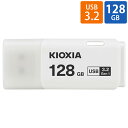 USBメモリ USB 128GB USB3.2 Gen1(USB3.0) KIOXIA キオクシア TransMemory U301 キャップ式 ホワイト 海外リテール LU301W128GG4 ◆メ
ファミマの店内ではどこの売り場にUSBメモリがある?
スマホ充電器やイヤホンなどの家電コーナーをチェック
ファミマ店内でUSBメモリを探すなら、まずは「文房具コーナー」の隣にある「家電・スマホアクセサリ売り場」を探してみてください。
iPhoneの充電ケーブルやモバイルバッテリー、SDカードなどと一緒にフックに掛けられて並んでいるはずです。
もし見当たらない場合は、コピー機の近くにある場合もありますので、そちらも確認してみましょう。
マルチコピー機周辺の販売スペース
一部の店舗では、コピー機の利用者の利便性を考えて、コピー機のすぐ横にデータ保存用のメディアを配置していることがあります。
「PDFを印刷したいのにUSBを忘れた!」という方がすぐに買えるように工夫されている店舗ですね。
店員さんに聞くときは「USBメモリはどこにありますか?」とシンプルに尋ねるのが一番確実です。
在庫切れや取り扱いがない場合の対処法
地域や店舗の広さによっては、USBメモリの在庫を置いていないケースも稀にあります。
特に住宅街の小さな店舗よりは、オフィス街や駅ナカ、大学の近くのファミマの方が在庫が充実している傾向にあります。
もし店舗に在庫がない場合は、後ほど紹介する他のコンビニや、ポイントが貯まってお得な ネット通販 での購入を検討しましょう。
ファミマ以外のコンビニ(セブン・ローソン)との販売状況比較
セブンイレブンでのUSBメモリ取り扱い
セブンイレブンでは、主に「バッファロー」や「エレコム」などの大手メーカー品が置かれています。
セブンの特徴は、デジタル小物の品揃えが安定している点です。多くの店舗で16GB以上のモデルが常備されています。
価格帯はファミマとほぼ同等ですが、nanacoポイントが貯まるのがメリットですね。
ローソンでのUSBメモリ取り扱い
ローソンも同様にUSBメモリを販売していますが、店舗によってはSDカードの方が充実している場合があります。
ローソンは無印良品の取り扱いを開始したため、今後シンプルなデザインのUSBメモリが登場する可能性も期待されています。
現時点では、HIDISCなどの安価なメーカー品が並んでいることが多い印象です。
ミニストップやデイリーヤマザキなど
中堅チェーンでもUSBメモリの取り扱いはありますが、入荷数が少ないため売り切れていることも多いです。
確実に手に入れたいのであれば、やはり大手3社(セブン・ファミマ・ローソン)を回るのが効率的でしょう。
ただし、どのコンビニも価格は通販の2倍〜3倍することが多いため、数日待てるなら通販での購入がコスパ最強といえます。
USBメモリを100均(ダイソー・セリア)で探すのはアリ?
ダイソーで売ってるUSBメモリの性能と価格
最近の100均(特にダイソー)は、もはや100円ではない高額商品も充実しており、USBメモリも販売されています。
価格は550円(税込)で16GB、もしくは770円(税込)で32GBという驚異的な安さです。
「とりあえずデータが移せればいい」という人にはダイソーは最強の選択肢になります。
セリアやキャンドゥでの販売状況
セリアやキャンドゥについては、店舗にもよりますがUSBメモリ本体を販売していることは少ないです。
その代わり、USB変換アダプタやケースなどの周辺機器は非常に充実しています。
本体を安く探すなら、やはりダイソー一択といっても過言ではありません。
100均USBメモリのリスクと注意点
非常に安い100均のUSBメモリですが、データの読み書き速度(転送速度)が遅いというデメリットがあります。
大量の写真や動画を移そうとすると、かなりの時間がかかることがあるので注意が必要です。
大切なデータを長期間保存する目的であれば、多少高くても 信頼できるメーカー の製品を通販で買うのが最も安心です。
USBメモリ USB 128GB USB3.2 Gen1(USB3.0) KIOXIA キオクシア TransMemory U301 キャップ式 ホワイト 海外リテール LU301W128GG4 ◆メ
ファミマのコピー機でUSBメモリを使う時の手順と注意点
USBメモリ内のPDFや画像を印刷する方法
ファミマのマルチコピー機にUSBメモリを差し込むことで、中に入っているデータを簡単に印刷できます。
1. タッチパネルで「プリント」を選択
2. 「普通紙プリント」や「写真プリント」を選ぶ
3. 記録メディアの選択画面で「USBメモリ」を選択
4. カバーが開くので、USBメモリを差し込む
5. 印刷したいファイルを選んで料金を投入
非常に直感的な操作で、オフィスに行かなくても本格的な印刷が可能です。
スキャンしたデータをUSBメモリに保存する方法
逆に、紙の書類をスキャンしてUSBメモリに保存することも可能です。
「スキャン」メニューから保存先をUSBメモリに指定するだけで、PDFやJPEG形式でデータ化できます。
外出先で急に書類をデータ化して送らなければならない時に、この機能は非常に重宝します。
使用後のUSBメモリの抜き忘れに注意
コンビニのコピー機利用で最も多いトラブルが、「USBメモリの抜き忘れ」です。
印刷が終わって安心してしまい、画面に「メディアを抜いてください」と表示されているのを見落としてしまうケースが後を絶ちません。
個人情報が含まれるデータの場合、紛失は大きなリスクになりますので、必ず最後に自分の持ち物を確認しましょう。
USBメモリの「容量不足」を防ぐ選び方のポイント
16GB、32GB、64GBどれを選ぶべき?
用途によって必要な容量は大きく変わりますが、迷ったら「32GB以上」を選んでおくのが無難です。
最近のスマホで撮影した写真は1枚あたりの容量が大きいため、16GBだとすぐに一杯になってしまう可能性があります。
数百枚の写真をバックアップしたり、高画質な動画を保存したりする場合は、64GBや128GBといった大容量モデルを検討しましょう。
ファイルサイズ別の目安表
| 容量 | 写真(約1000万画素) | フルHD動画 |
| 16GB | 約3,000枚 | 約2時間 |
| 32GB | 約6,000枚 | 約4時間 |
| 64GB | 約12,000枚 | 約8時間 |
あくまで目安ですが、仕事の書類(PDFやExcel)中心であれば16GBでも十分すぎるほどです。
今後を見据えた大容量モデルのメリット
今は必要なくても、大容量のUSBメモリを一つ持っておくと、PCの買い替え時のデータ移行などにも使えて便利です。
コンビニでは高容量モデルは手に入りにくいですが、Amazonなどの通販なら64GBや128GBも安価に購入できます。
「大は小を兼ねる」という言葉通り、長く使う予定なら通販でスペックの高いものを選びましょう。
ファミマでUSBメモリを買うなら「Type-C対応」か確認しよう
最新スマホやMacBookでそのまま使えるタイプ
最近のスマートフォン(iPhone 15シリーズ以降やAndroid)や、MacBookなどのノートパソコンは、接続端子が「USB Type-C」に統一されつつあります。
ファミリーマートで販売されているUSBメモリの中には、従来の四角い端子(Type-A)だけでなく、このType-Cに対応したモデルも登場しています。
「せっかく買ったのに自分のスマホに挿せなかった!」という悲劇を防ぐためにも、パッケージの端子形状は必ずチェックしてください。
変換アダプタをファミマで購入して解決する方法
もし店内にType-A(従来の形)のUSBメモリしか在庫がない場合でも、あきらめるのはまだ早いです。
ファミマの家電コーナーには、Type-AをType-Cに変換する「変換アダプタ」が一緒に売られていることがあります。
これを組み合わせれば、従来のUSBメモリも最新のスマホやタブレットで認識できるようになりますが、セットで買うと2,000円〜3,000円近くになってしまうため、お財布と相談が必要です。
デュアル端子モデルなら汎用性が抜群
一部の店舗で扱われている「デュアルコネクタ」タイプは、一本のUSBメモリにType-AとType-Cの両方が付いています。
これ一本あれば、コンビニのコピー機(Type-A)で印刷した後に、そのまま自分のスマホ(Type-C)に挿してデータを移すといった使い方が可能です。
非常に便利ですが、コンビニでは品薄なことが多いため、確実に手に入れるなら Amazonや楽天 で探すのが、種類も豊富でコスパ最強の選択肢となります。
USBメモリの「書き込み禁止」や「認識しない」トラブル解決法
ファミマのコピー機で認識されない原因
せっかくファミマでUSBメモリを買ったのに、コピー機に挿しても「メディアが認識されません」と表示されることがあります。
この原因の多くは、USBメモリの「フォーマット形式」にあります。
コンビニのコピー機は、一般的に「FAT32」や「exFAT」という形式に対応していますが、特殊な形式でフォーマットされていると読み込めないため、PCでフォーマットし直す必要があります。
データの読み書きができない時のチェックリスト
もし認識されない場合は、以下の項目を一つずつ確認してみましょう。
1. USBメモリが奥までしっかり差し込まれているか
2. 端子部分にゴミやホコリが詰まっていないか
3. セキュリティソフトによるパスワードロックがかかっていないか
4. ファイル名に特殊な記号や長すぎる名前が使われていないか
特に、セキュリティ機能付きのUSBメモリは、コンビニのコピー機のような外部デバイスでは動作しないことが多いので注意が必要です。
故障かな?と思ったら試すべきこと
物理的な故障であれば、残念ながら買い直すしかありませんが、一時的な不具合なら「一度抜いて、もう一度ゆっくり挿し直す」だけで直ることも多いです。
また、別の店舗のコピー機なら読み込めるというケースも稀にあります。
どうしても解決しない場合は、USBメモリ認識トラブル解決ガイド を参照しながら、PCでの修復を試みてください。
ファミマでのUSBメモリ購入が「もったいない」と感じる理由
通販サイトとの驚愕の価格差を比較
コンビニでUSBメモリを買う最大のデメリットは、何といってもその「価格」です。
実際に価格を比較してみると、その差は一目瞭然です。
| 購入場所 | 32GBの価格相場 | コスパ評価 |
| ファミリーマート | 約2,000円 〜 | △(緊急用) |
| Amazon / 楽天 | 約700円 〜 1,000円 | ◎(最強) |
| 家電量販店 | 約1,200円 〜 1,800円 | ○(標準) |
同じ32GBでも、通販ならコンビニの半額以下で、しかもより転送速度の速いモデルが手に入ります。
「USB 3.0」と「USB 2.0」の速度の違い
コンビニで売られている安価なモデルは、古い規格である「USB 2.0」であることが多いです。
一方、通販で人気のモデルは「USB 3.0」以上が主流で、データの転送速度が数倍から十数倍異なります。
数GB単位の動画や大量の写真を扱う場合、USB 2.0だと書き込みに数十分かかることもありますが、3.0なら数分で終わります。この「時間の節約」も考慮すると、やはり通販が圧倒的に有利です。
長期的な利用なら「保証」がしっかりした製品を
コンビニで購入したUSBメモリは、レシートを紛失してしまうと保証を受けるのが難しくなります。
通販であれば購入履歴が残りますし、サンディスクやバッファローといった一流メーカー品には5年〜10年の長期保証がついているものも珍しくありません。
「今すぐ必要」な時以外は、通販で高品質なものを安く買うのが賢い買い物術です。
USBメモリ USB 128GB USB3.2 Gen1(USB3.0) KIOXIA キオクシア TransMemory U301 キャップ式 ホワイト 海外リテール LU301W128GG4 ◆メ
ファミマのUSBメモリで写真現像(プリント)を楽しむコツ
L判写真プリントの料金と仕上がり
ファミマのコピー機を使えば、USBメモリに入れたスマホの写真をその場でL判プリントできます。
料金は1枚30円〜とリーズナブルで、最近のマルチコピー機は昇華型プリントを採用しているため、写真屋さんに負けないくらい鮮やかな仕上がりになります。
「年賀状のために数枚だけ印刷したい」「友達にすぐ渡したい」という時には非常に便利な機能です。
「証明写真」もUSBメモリから安く作れる
履歴書や免許証に使う証明写真も、USBメモリに自撮りしたデータがあれば、コンビニで簡単に作成できます。
通常、証明写真機(ボックス)で撮ると800円〜1,000円かかりますが、ファミマの「ネットワークプリント」やメディアプリント機能を使えば、200円程度で済むこともあります。
専用のスマホアプリでサイズ調整したデータをUSBメモリに保存して持っていくだけなので、コストを抑えたい就活生にもおすすめです。
アルバム作成やカレンダープリント機能
ファミマのコピー機には、複数の写真を並べてプリントする「インデックスプリント」や、オリジナルの「カレンダープリント」機能も搭載されています。
USBメモリに思い出の写真を詰め込んで持っていけば、自分だけのオリジナルグッズが数分で完成します。
操作に迷ったら、タッチパネルの「写真プリント」から案内通りに進めば、初心者でも簡単に素敵な写真が手に入ります。
ファミマのUSBメモリが在庫切れの時にチェックすべき場所
駅前の家電量販店やパソコンショップ
もしファミマを数軒回ってもUSBメモリが見つからない場合、近くにヨドバシカメラやビックカメラ、ヤマダデンキなどの家電量販店があれば、そこが一番確実です。
コンビニよりも圧倒的に種類が多く、8GBから512GB以上の超大容量まで、用途に合わせて選ぶことができます。
また、ワゴンセールなどでコンビニよりも安く売られていることもあるので、移動範囲内にあるならチェックする価値があります。
ドン・キホーテは意外な穴場
24時間営業の店舗も多いドン・キホーテは、デジタル小物の品揃えが非常に豊富です。
深夜に「どうしても大容量のUSBが欲しい!」となった場合、コンビニよりもドンキの方が在庫が豊富で、かつ価格も安い傾向にあります。
特にキャラクターものや、おしゃれなデザインのUSBメモリを探しているなら、ドンキは非常に楽しい売り場です。
最終手段としての「スマホ転送」とクラウド活用
USBメモリがどうしても手に入らないけれど、データを誰かに渡したい、あるいは印刷したいという場合は、クラウドサービスの利用を検討しましょう。
ファミマのコピー機には「ネットワークプリント」という機能があり、USBメモリがなくてもスマホからネット上にアップロードするだけで印刷が可能です。
「USBメモリを買いに行く時間がない!」という方は、あえて「買わない」という選択肢があることも覚えておきましょう。
USBメモリを長持ちさせるための正しい取り扱い方法
安全な取り外し(アンマウント)を徹底する
USBメモリが故障する最大の原因は、データの読み書き中にいきなり引き抜いてしまうことです。
PCであれば、画面右下の「ハードウェアを安全に取り外す」をクリックしてから抜くのが鉄則です。
コンビニのコピー機でも、画面に「終了」や「メディアを抜いてください」という合図が出るまで待つことで、内部のチップが破損するリスクを最小限に抑えられます。
極端な高温多湿を避けて保管する
USBメモリは精密機器です。夏場の車内や、湿気の多い場所に放置すると、データが消えてしまったり、読み込めなくなったりすることがあります。
特に、キーホルダーにつけて持ち歩く場合は、ぶつけたり雨に濡らしたりしないよう注意が必要です。
大切なデータが入っている場合は、予備として「別のUSBメモリやクラウドにも保存しておく」二重のバックアップを習慣にしましょう。
静電気による故障に注意
冬場の乾燥した時期は、静電気によってUSBメモリのデータが飛んでしまうことがあります。
端子の金属部分に直接指で触れるのを避け、できればキャップ付きのモデルを選ぶことで、静電気や物理的な汚れから端子を守ることができます。
ファミマで買った際に付いてくるパッケージやケースは捨てずに、保管用として活用するのも一つの手ですね。
USBメモリ USB 128GB USB3.2 Gen1(USB3.0) KIOXIA キオクシア TransMemory U301 キャップ式 ホワイト 海外リテール LU301W128GG4 ◆メ
ファミマで買えるUSBメモリのセキュリティ対策
パスワード付きファイルの取り扱い
仕事のデータをUSBメモリに入れて持ち運ぶ際、心配なのが「紛失時の情報漏洩」ですよね。
ファミマのコピー機で印刷する場合、ExcelやWordにパスワードをかけていても、印刷時にパスワードを入力すれば読み込める設定になっていることが多いです。
ただし、USBメモリ自体に強力な暗号化を施す「セキュリティUSB」は、コピー機が対応しておらず、中身が表示されない場合があるので注意してください。
「忘れ物」としてのリスク管理
先ほども触れましたが、コンビニでのUSBメモリの忘れ物は非常に多いです。
万が一忘れてしまった場合、店員さんが保管してくれていれば良いですが、悪意のある人に拾われると中のデータを見られてしまう危険があります。
対策として、USBメモリのルートディレクトリ(一番上の階層)に「拾った際のご連絡先」というテキストファイルを置いておく、あるいは見た目ですぐ自分のものと分かるストラップをつけておくのが有効です。
使用後のデータ消去の重要性
誰かにUSBメモリを貸したり、一時的に共有PCに挿したりした後は、不要なデータを確実に消去しましょう。
ゴミ箱に入れるだけではなく、完全に消去したい場合は「クイックフォーマット」を行うことで、より確実にデータの管理ができます。
「見られて困るデータは、持ち歩かない」のが最大のセキュリティ対策ですが、どうしても必要な場合は、自己責任で厳重な管理を徹底しましょう。
ファミマでUSBメモリを買う前に知っておきたい寿命と買い替え時
USBメモリには書き換え回数の寿命がある
USBメモリは無限に使い続けられるものではありません。
内部のフラッシュメモリには「書き換え可能回数」が決まっており、頻繁にデータの保存や消去を繰り返すと、徐々に寿命が近づいてきます。
一般的には数千回から数万回の書き換えが可能ですが、安価なモデルほど寿命が短い傾向にあるため、ファミマで購入した緊急用のUSBメモリをメインストレージとして使い続けるのは避けたほうが賢明です。
「突然読み込めない」を防ぐ予兆のチェック
寿命が近づくと、データの転送速度が極端に遅くなったり、ファイルが破損して開けなくなったりする予兆が現れます。
また、PCに挿した時に「スキャンして修復しますか?」という警告が頻繁に出るようになるのも、危険信号の一つです。
こうした兆候が見られたら、すぐに新しいUSBメモリを Amazonや楽天市場 で注文し、データの移行を完了させてください。通販なら最新の耐久性に優れたモデルが安く手に入ります。
古いUSBメモリの正しい処分方法
寿命を迎えたUSBメモリをそのままゴミ箱に捨てるのは、セキュリティ上おすすめできません。
物理的に破壊するか、PC上でデータを完全に上書き消去してから、自治体の「小型家電回収ボックス」などに投入しましょう。
大切な個人情報を守るために、最後まで責任を持って取り扱うことが、デジタルのマナーといえます。
ファミマでのUSBメモリ購入に関するよくある質問(FAQ)
Q1. 夜中でもファミマでUSBメモリは買えますか?
はい、24時間営業のファミリーマートであれば、深夜や早朝でも家電コーナーで購入可能です。
ただし、棚の入れ替え時期や在庫切れのタイミングに重なると置いていないこともあるため、確実に欲しい場合は事前に電話で在庫を確認するのがスムーズです。
また、深夜はコピー機がメンテナンスで使用できない場合もあるので、印刷目的の方は注意しましょう。
Q2. ファミマで買ったUSBメモリは返品できますか?
基本的には、自己都合(端子の形を間違えた、必要なくなった等)での返品は難しいと考えたほうが良いでしょう。
ただし、購入直後に初期不良(認識しない等)が発覚した場合は、レシートを持って店舗に相談すれば、交換や返金に対応してもらえることがほとんどです。
購入時のレシートは、動作確認が終わるまで捨てずに保管しておくことを強くおすすめします。
Q3. ファミマのUSBメモリにスマホの動画は入りますか?
可能です。ただし、動画ファイルはサイズが非常に大きいため、8GBや16GBのモデルだと数分〜数十分の動画で一杯になってしまうことがあります。
長時間の動画を保存したいのであれば、32GB以上のモデルを選ぶか、あらかじめ通販で大容量かつ高速なモデルを準備しておくのが理想的です。
動画編集などを頻繁に行う方は、高速転送モデルのUSBメモリ をチェックしてみてください。
USBメモリ USB 128GB USB3.2 Gen1(USB3.0) KIOXIA キオクシア TransMemory U301 キャップ式 ホワイト 海外リテール LU301W128GG4 ◆メ
ファミマのUSBメモリをPCで使う時の設定とコツ
ドライブ文字の変更と整理
USBメモリをPCに挿すと、通常は「Eドライブ」や「Fドライブ」として自動的に割り当てられます。
もし他の外付けHDDなどと競合して表示されない場合は、ディスク管理画面からドライブ文字を手動で変更することで解決できます。
また、複数のUSBメモリを持っている場合は、名前に「ファミマ32GB」などラベルを付けておくと、中身を判別しやすくなり非常に便利です。
読み取り専用(書き込み禁止)設定の解除
たまに「このディスクは書き込み禁止になっています」と表示され、データを保存できないことがあります。
これは、USBメモリ側面の小さなスイッチが「LOCK」側になっているか、PC側の設定で制限がかかっていることが原因です。
スイッチがないタイプの場合は、コマンドプロンプトやレジストリの設定を確認することで解除できる場合が多いので、慌てずに調べてみましょう。
ショートカット機能の活用
頻繁にアクセスするフォルダがUSBメモリ内にあるなら、デスクトップにショートカットを作成しておくと、いちいちマイコンピュータを開く手間が省けます。
「効率的なデータ管理が、仕事のスピードを上げる」コツです。
ただし、USBを抜いた状態ではショートカットは動作しませんので、接続確認を忘れずに行いましょう。
ファミマでのUSBメモリ購入に代わる便利なデジタルツール
GoogleドライブやDropboxなどのクラウド活用
USBメモリを持ち歩くのが面倒な場合は、オンラインストレージサービスを活用しましょう。
GoogleドライブやDropbox、OneDriveを使えば、スマホで保存したデータをPCで開いたり、その逆もシームレスに行えます。
ファミマのネットワークプリント機能と連携させれば、物理的なメディアを持たずにコンビニで印刷できるため、紛失のリスクもゼロになります。
「AirDrop」や「Quick Share」による近距離転送
近くにいる人にデータを渡したいだけなら、iPhoneの「AirDrop」やAndroidの「Quick Share」が非常に速くて便利です。
数枚の写真程度であれば、USBメモリを買いに行くよりも数秒で終わるこちらの方法が圧倒的にスマートです。
ただし、送信側と受信側が互いに対応している必要があるため、相手のデバイスを確認してから使いましょう。
大容量ファイルを送るなら「ギガファイル便」
USBメモリに入りきらないほどの大容量データを送りたい時は、無料の転送サービス「ギガファイル便」などが定番です。
最大1TBまでのファイルを数日間保持してくれるため、遠方の相手にデータを渡す手段として非常に優れています。
「USBメモリを郵送する」といった手間とコストをかけずに済むため、現代のビジネスシーンでは必須のツールといえます。
USBメモリをカバンの中で見失わないための整理術
ガジェットポーチへの収納を習慣に
USBメモリは非常に小さいため、カバンの底に沈んでしまい、いざという時に見つからないことがよくあります。
100均などで売っている小さなガジェットポーチに、充電ケーブルやイヤホンと一緒にまとめておきましょう。
「定位置を決める」だけで、探すストレスが解消され、紛失防止にもつながります。
リールキーホルダーやストラップの活用
仕事で頻繁に使うなら、リール式のキーホルダーにつけてカバンの内側に固定しておくのも良いアイデアです。
これなら、カバンから取り出さずにそのままPCに挿すことができ、使い終わったら自動で元の位置に戻ります。
ファミマで買ったシンプルなUSBメモリも、自分好みのストラップを付けるだけで愛着が湧き、忘れ物防止に役立ちます。
ラベルシールで容量や用途を明記
複数のUSBメモリを使っていると、どれに何が入っているか分からなくなることがあります。
本体に直接、あるいはマスキングテープに「仕事用」「写真バックアップ」と書いて貼っておくだけで、管理が劇的に楽になります。
見た目は少し不格好かもしれませんが、データの取り違えという致命的なミスを防ぐための有効な手段です。
USBメモリ USB 128GB USB3.2 Gen1(USB3.0) KIOXIA キオクシア TransMemory U301 キャップ式 ホワイト 海外リテール LU301W128GG4 ◆メ
ファミマのUSBメモリ徹底解説:まとめ
緊急時の強い味方、それがファミマのUSBメモリ
ファミリーマートでUSBメモリが手に入ることは、私たちにとって非常に大きな安心材料です。
24時間、いつでも駆け込める場所で信頼できるメーカーの製品が買えるメリットは、多少の価格差を補って余りあるものでしょう。
「今すぐ必要!」というピンチの時は、ぜひお近くのファミマの家電コーナーを覗いてみてください。
賢く使い分ける「コンビニ」と「通販」
一方で、コストパフォーマンスや性能を重視するなら、やはり Amazonや楽天 などのネット通販が最強であることに変わりはありません。
緊急時はファミマで、長期的な利用やバックアップ用には通販で、と賢く使い分けるのがデキる人の買い物のコツです。
今回の記事を参考に、自分にぴったりのUSBメモリを手に入れて、デジタルライフをより快適に楽しんでくださいね!
最後に:データ管理は慎重に
USBメモリは便利な道具ですが、紛失や故障のリスクも常に隣り合わせです。
「大切なデータこそ、一箇所に頼らない」という意識を持って、クラウドや外付けHDDなども組み合わせた運用を心がけましょう。
この記事が、あなたの「今すぐ解決したい!」という悩みの助けになれば幸いです。

コメント