

【保存版】トラックボールマウスおすすめ5選!使いにくい?慣れるコツと選び方
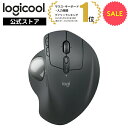
パソコン作業の救世主として今、爆発的に注目を集めているのが「トラックボールマウス」です。
普通のマウスとは違い、本体を動かさずに指先だけでカーソルを操作するスタイルは、一度慣れると「もう普通のマウスには戻れない」というファンが続出しています。
「操作が難しそう」「本当に肩こりに効くの?」と不安に感じる方も多いはずですが、実は正しい選び方さえ知れば初心者でも即戦力のツールになります。
今回は、トラックボールマウスの基礎知識から、絶対に失敗しないための比較、そして今すぐ手に入れたい最強の5選を徹底解説します。


- トラックボールマウスとは?普通のマウスとの圧倒的な違いを解説
- トラックボールマウスのメリット!なぜプロのクリエイターに愛されるのか
- トラックボールマウスのデメリットと「使いにくい」と言われる理由
- トラックボールマウスの選び方!3つの主要タイプを徹底比較
- 接続方式で選ぶ!ワイヤレス(無線)か有線か?
- ボタンの数とカスタマイズ性が作業効率を左右する
- トラックボールマウスとは?普通のマウスとの圧倒的な違いを解説
- トラックボールマウスのメリット!なぜプロのクリエイターに愛されるのか
- トラックボールマウスのデメリットと「使いにくい」と言われる理由
- トラックボールマウスの選び方!3つの主要タイプを徹底比較
- 接続方式で選ぶ!ワイヤレス(無線)か有線か?
- ボタンの数とカスタマイズ性が作業効率を左右する
- 【最強比較】今すぐ手に入れたいトラックボールマウスおすすめ5選
- トラックボールマウスに慣れるための3つのコツと練習法
- トラックボールマウスのメンテナンス!掃除のやり方を伝授
- トラックボールマウスは左利きでも使える?選択肢を解説
- トラックボールマウスは子供や高齢者にもおすすめな理由
- トラックボールマウスとは?普通のマウスとの圧倒的な違いを解説
- トラックボールマウスのメリット!なぜプロのクリエイターに愛されるのか
- トラックボールマウスのデメリットと「使いにくい」と言われる理由
- トラックボールマウスの選び方!3つの主要タイプを徹底比較
- 接続方式で選ぶ!ワイヤレス(無線)か有線か?
- ボタンの数とカスタマイズ性が作業効率を左右する
- 【最強比較】今すぐ手に入れたいトラックボールマウスおすすめ5選
- トラックボールマウスに慣れるための3つのコツと練習法
- トラックボールマウスのメンテナンス!掃除のやり方を伝授
- トラックボールマウスは左利きでも使える?選択肢を解説
- トラックボールマウスは子供や高齢者にもおすすめな理由
- トラックボールマウスの寿命と買い替えどきのサイン
- トラックボールマウスの「自作・カスタム」の世界
- トラックボールマウスに関するよくある質問(FAQ)
- まとめ:トラックボールマウスで新しいPCライフを手に入れよう
トラックボールマウスとは?普通のマウスとの圧倒的な違いを解説

操作方法の根本的な違い
トラックボールマウスと一般的な光学式マウスの最大の違いは、本体を動かすか、ボールを動かすかにあります。
普通のマウスは、机の上で本体を滑らせることでカーソルを動かしますが、トラックボールマウスは本体を固定したまま、搭載された「ボール」を指で転がして操作します。
この「動かさない」という特徴が、デスクワークにおける多くの悩みを解決してくれるのです。
設置スペースと自由度
本体を動かす必要がないため、マウスパッドを置く広いスペースが不要になります。
資料が散乱したデスクの上や、膝の上、さらには寝転がった状態でも正確な操作が可能です。
カフェの狭いテーブルなどで作業をするノマドワーカーにとっても、これほど心強い味方はありません。
筋肉への負担軽減
普通のマウス操作では、手首、腕、そして肩の筋肉を常に使っています。
一方でトラックボールマウスは、使うのは指先だけです。
腕全体を動かす必要がないため、腱鞘炎の予防や肩こりの緩和に劇的な効果をもたらします。

トラックボールマウスのメリット!なぜプロのクリエイターに愛されるのか
圧倒的な疲労軽減効果
1日に何時間もPC作業をするプロのエンジニアやクリエイターがトラックボールを選ぶ最大の理由は、その疲労の少なさにあります。
手首を固定した状態で操作ができるため、長時間の作業でも「手がだるい」と感じることが激減します。
特に、複数の大型モニターを使用している環境では、指を一弾きするだけで画面の端から端までカーソルを移動させることができ、効率が格段にアップします。
作業効率の劇的向上
トラックボールマウスには、多くの「ショートカットボタン」が搭載されているモデルが一般的です。
これらをカスタマイズすることで、コピー、ペースト、ブラウザの戻る・進むといった操作をマウスだけで完結させられます。
「Amazonや楽天で安く買える高機能モデル」を導入するだけで、あなたの生産性は1.5倍以上になるでしょう。
精密なポインティングが可能
「ボールで細かい操作ができるの?」と疑問に思うかもしれませんが、実は親指や人差し指の細かい筋肉は、腕全体の動きよりも繊細なコントロールが可能です。
最初は戸惑うかもしれませんが、数日もすればドット単位の画像編集も普通のマウスよりスムーズに行えるようになります。
特に上位モデルはセンサーの解像度(DPI)を細かく設定できるため、自分の感覚にぴったりの速度に調整できます。
トラックボールマウスのデメリットと「使いにくい」と言われる理由
慣れるまでに一定の時間が必要
最大の壁は、やはり「操作感の慣れ」です。
生まれてからずっと普通のマウスを使ってきた私たちにとって、親指や人差し指でカーソルを操る感覚は非常に独特です。
多くの人が「最初は全然思い通りに動かない!」と挫折しそうになりますが、これは脳が新しい操作を学習している段階です。
定期的なメンテナンスが不可欠
トラックボールは、ボールを支持する「支持球」という部分にホコリや皮脂が溜まりやすい構造をしています。
メンテナンスを怠るとボールの転がりが悪くなり、操作が重くなってしまいます。
とはいえ、ボールを裏から押し出して、ティッシュや布でサッと拭き取るだけなので、慣れれば10秒もかかりません。
ゲーム(特にFPS)には不向きな面も
瞬間的な判断と激しい動きが求められるFPSゲームなどでは、普通のマウスの方が有利とされることが多いです。
精密なエイムを指先だけで行うには相当の熟練が必要だからです。
しかし、シミュレーションゲームやRPG、あるいはオフィスワークや動画編集においては、これ以上のデバイスはありません。
トラックボールマウスの選び方!3つの主要タイプを徹底比較
親指操作タイプ:最もスタンダードで初心者向け
マウスの左側にボールが配置されており、親指で転がすタイプです。
クリックボタンやホイールの配置が普通のマウスとほぼ同じため、移行のハードルが最も低いのが特徴です。
ロジクールの「M575」などがこの代表格で、まずはここから始めるのが鉄板です。
人差し指・中指操作タイプ:自由度が高くクリエイティブ向き
本体の中央や上部に大きなボールがあり、人差し指や中指で操作するタイプです。
複数の指でボールを支えられるため、よりダイナミックでスピーディーな操作が可能です。
ボタンの数が非常に多いモデルが多く、カスタマイズ性を重視するプロフェッショナルに愛用されています。
手のひら・空中操作タイプ:寝ながら操作の最強ツール
手に持って操作する「ハンディトラックボール」と呼ばれるタイプです。
机に置く必要すらないため、プレゼン中や、ソファに深く腰掛けてのリラックスタイムに最適です。
操作性は少し特殊ですが、サブのマウスとして1台持っておくと非常に便利です。
| タイプ | 操作指 | おすすめな人 | 難易度 |
| 親指型 | 親指 | 初めて買う人、事務作業 | ★☆☆(低い) |
| 人差し指型 | 人差し指・中指 | エンジニア、デザイナー | ★★☆(普通) |
| ハンディ型 | 親指・人差し指 | プレゼン、リラックス用 | ★★★(高い) |
接続方式で選ぶ!ワイヤレス(無線)か有線か?
自由度の高いBluetooth・レシーバー接続
現在の主流は、なんといってもワイヤレス接続です。
ケーブルの煩わしさが一切なく、デスクの上が驚くほどスッキリします。
Bluetooth対応モデルであれば、タブレットやスマホでも使用でき、マルチデバイス対応モデルならボタン一つでPCを切り替えることも可能です。
安定性の有線接続
一方で、電池切れの心配をしたくない、あるいは電波干渉による遅延を極限まで減らしたい場合は有線モデルが選ばれます。
トラックボールは本体を動かさないため、普通のマウスほどケーブルの抵抗が気にならないという独自のメリットがあります。
「通販で格安で売っている」モデルには有線も多いですが、基本的には無線モデルの方がQOL(生活の質)は上がります。
電池式か充電式か
ワイヤレスの場合、乾電池で数ヶ月〜1年持つタイプと、USBで充電するタイプがあります。
「MX ERGO」のような高級モデルは充電式が多く、1回の充電で数週間使えます。
一方で「M575」のような電池式は、電池の重みが安定感につながり、電池交換も年に1回程度なので非常に楽です。
ボタンの数とカスタマイズ性が作業効率を左右する
標準的な5ボタンモデル
左右クリック、ホイール(押し込み含む)、進む・戻るボタンの構成です。
これだけでも十分便利ですが、トラックボールの真価はここからです。
多機能ボタンの活用法
10ボタンを超えるようなモデルでは、専用のソフトウェアを使って「特定のアプリを起動する」「ボリュームを調整する」「マクロを実行する」といった複雑な動作を割り当てられます。
例えばExcel作業が多い人なら、「Enter」や「Esc」をマウスのボタンに配置するだけで、キーボードへの手の移動を減らすことができます。
このカスタマイズこそが、トラックボールが「中毒」と言われる所以です。
ジェスチャー機能の有無
一部のモデル(特にロジクール製)には、ボタンを押しながらボールを動かすことで別の操作ができる「ジェスチャー機能」があります。
これにより、ボタンの数以上の操作を直感的に行えるようになります。
【保存版】トラックボールマウスおすすめ5選!使いにくい?慣れるコツと選び方
パソコン作業の救世主として今、爆発的に注目を集めているのが「トラックボールマウス」です。
普通のマウスとは違い、本体を動かさずに指先だけでカーソルを操作するスタイルは、一度慣れると「もう普通のマウスには戻れない」というファンが続出しています。
「操作が難しそう」「本当に肩こりに効くの?」と不安に感じる方が多いはずですが、実は正しい選び方さえ知れば初心者でも即戦力のツールになります。
今回は、トラックボールマウスの基礎知識から、絶対に失敗しないための比較、そこで今すぐ手に入れたい最強の5選を徹底解説します。
トラックボールマウスとは?普通のマウスとの圧倒的な違いを解説
操作方法の根本的な違い
トラックボールマウスと一般的な光学式マウスの最大の違いは、本体を動かすか、ボールを動かすかにあります。
普通のマウスは、机の上で本体を滑らせることでカーソルを動かしますが、トラックボールマウスは本体を固定したまま、搭載された「ボール」を指で転がして操作します。
この「動かさない」という特徴が、デスクワークにおける多くの悩みを解決してくれるのです。
設置スペースと自由度
本体を動かす必要がないため、マウスパッドを置く広いスペースが不要になります。
資料が散乱したデスクの上や、膝の上、さらには寝転がった状態でも正確な操作が可能です。
カフェの狭いテーブルなどで作業をするノマドワーカーにとっても、これほど心強い味方はありません。
筋肉への負担軽減
普通のマウス操作では、手首、腕、そして肩の筋肉を常に使っています。
一方でトラックボールマウスは、使うのは指先だけです。
腕全体を動かす必要がないため、腱鞘炎の予防や肩こりの緩和に劇的な効果をもたらします。
トラックボールマウスのメリット!なぜプロのクリエイターに愛されるのか
圧倒的な疲労軽減効果
1日に何時間もPC作業をするプロのエンジニアやクリエイターがトラックボールを選ぶ最大の理由は、その疲労の少なさにあります。
手首を固定した状態で操作ができるため、長時間の作業でも「手がだるい」と感じることが激減します。
特に、複数の大型モニターを使用している環境では、指を一弾きするだけで画面の端から端までカーソルを移動させることができ、効率が格段にアップします。
作業効率の劇的向上
トラックボールマウスには、多くの「ショートカットボタン」が搭載されているモデルが一般的です。
これらをカスタマイズすることで、コピー、ペースト、ブラウザの戻る・進むといった操作をマウスだけで完結させられます。
「Amazonや楽天で安く買える高機能モデル」を導入するだけで、あなたの生産性は1.5倍以上になるでしょう。
精密なポインティングが可能
「ボールで細かい操作ができるの?」と疑問に思うかもしれませんが、実は親指や人差し指の細かい筋肉は、腕全体の動きよりも繊細なコントロールが可能です。
最初は戸惑うかもしれませんが、数日もすればドット単位の画像編集も普通のマウスよりスムーズに行えるようになります。
特に上位モデルはセンサーの解像度(DPI)を細かく設定できるため、自分の感覚にぴったりの速度に調整できます。
トラックボールマウスのデメリットと「使いにくい」と言われる理由
慣れるまでに一定の時間が必要
最大の壁は、やはり「操作感の慣れ」です。
生まれてからずっと普通のマウスを使ってきた私たちにとって、親指や人差し指でカーソルを操る感覚は非常に独特です。
多くの人が「最初は全然思い通りに動かない!」と挫折しそうになりますが、これは脳が新しい操作を学習している段階です。
定期的なメンテナンスが不可欠
トラックボールは、ボールを支持する「支持球」という部分にホコリや皮脂が溜まりやすい構造をしています。
メンテナンスを怠るとボールの転がりが悪くなり、操作が重くなってしまいます。
とはいえ、ボールを裏から押し出して、ティッシュや布でサッと拭き取るだけなので、慣れれば10秒もかかりません。
ゲーム(特にFPS)には不向きな面も
瞬間的な判断と激しい動きが求められるFPSゲームなどでは、普通のマウスの方が有利とされることが多いです。
精密なエイムを指先だけで行うには相当の熟練が必要だからです。
しかし、シミュレーションゲームやRPG、あるいはオフィスワークや動画編集においては、これ以上のデバイスはありません。
トラックボールマウスの選び方!3つの主要タイプを徹底比較
親指操作タイプ:最もスタンダードで初心者向け
マウスの左側にボールが配置されており、親指で転がすタイプです。
クリックボタンやホイールの配置が普通のマウスとほぼ同じため、移行のハードルが最も低いのが特徴です。
ロジクールの「M575」などがこの代表格で、まずはここから始めるのが鉄板です。
人差し指・中指操作タイプ:自由度が高くクリエイティブ向き
本体の中央や上部に大きなボールがあり、人差し指や中指で操作するタイプです。
複数の指でボールを支えられるため、よりダイナミックでスピーディーな操作が可能です。
ボタンの数が非常に多いモデルが多く、カスタマイズ性を重視するプロフェッショナルに愛用されています。
手のひら・空中操作タイプ:寝ながら操作の最強ツール
手に持って操作する「ハンディトラックボール」と呼ばれるタイプです。
机に置く必要すらないため、プレゼン中や、ソファに深く腰掛けてのリラックスタイムに最適です。
操作性は少し特殊ですが、サブのマウスとして1台持っておくと非常に便利です。
| タイプ | 操作指 | おすすめな人 | 難易度 |
| 親指型 | 親指 | 初めて買う人、事務作業 | ★☆☆(低い) |
| 人差し指型 | 人差し指・中指 | エンジニア、デザイナー | ★★☆(普通) |
| ハンディ型 | 親指・人差し指 | プレゼン、リラックス用 | ★★★(高い) |
接続方式で選ぶ!ワイヤレス(無線)か有線か?
自由度の高いBluetooth・レシーバー接続
現在の主流は、なんといってもワイヤレス接続です。
ケーブルの煩わしさが一切なく、デスクの上が驚くほどスッキリします。
Bluetooth対応モデルであれば、タブレットやスマホでも使用でき、マルチデバイス対応モデルならボタン一つでPCを切り替えることも可能です。
安定性の有線接続
一方で、電池切れの心配をしたくない、あるいは電波干渉による遅延を極限まで減らしたい場合は有線モデルが選ばれます。
トラックボールは本体を動かさないため、普通のマウスほどケーブルの抵抗が気にならないという独自のメリットがあります。
「通販で格安で売っている」モデルには有線も多いですが、基本的には無線モデルの方がQOL(生活の質)は上がります。
電池式か充電式か
ワイヤレスの場合、乾電池で数ヶ月〜1年持つタイプと、USBで充電するタイプがあります。
「MX ERGO」のような高級モデルは充電式が多く、1回の充電で数週間使えます。
一方で「M575」のような電池式は、電池の重みが安定感につながり、電池交換も年に1回程度なので非常に楽です。
ボタンの数とカスタマイズ性が作業効率を左右する
標準的な5ボタンモデル
左右クリック、ホイール(押し込み含む)、進む・戻るボタンの構成です。
これだけでも十分便利ですが、トラックボールの真価はここからです。
多機能ボタンの活用法
10ボタンを超えるようなモデルでは、専用のソフトウェアを使って「特定のアプリを起動する」「ボリュームを調整する」「マクロを実行する」といった複雑な動作を割り当てられます。
例えばExcel作業が多い人なら、「Enter」や「Esc」をマウスのボタンに配置するだけで、キーボードへの手の移動を減らすことができます。
このカスタマイズこそが、トラックボールが「中毒」と言われる所以です。
ジェスチャー機能の有無
一部のモデル(特にロジクール製)には、ボタンを押しながらボールを動かすことで別の操作ができる「ジェスチャー機能」があります。
これにより、ボタンの数以上の操作を直感的に行えるようになります。
【最強比較】今すぐ手に入れたいトラックボールマウスおすすめ5選
ロジクール MX ERGO:至高の操作感と傾斜機能
トラックボール界の頂点に君臨するのが、この「MX ERGO」です。
最大の特徴は、本体の傾斜角を0度から20度に調整できること。
より自然な手の角度で握れるため、筋緊張を20%もカットしてくれます。
少し価格は張りますが、一度使うとその質感と精密さに驚くはずです。
ロジクール ERGO M575:初心者への決定版
「トラックボールを試してみたい」という全ての人におすすめなのが、M575です。
人間工学に基づいた形状が手に吸い付き、親指での操作も非常にスムーズ。
Amazonや楽天でのセール対象にもなりやすく、コスパ最強の1台です。
エレコム 大玉トラックボール(DEFT PRO):人差し指操作の傑作
日本のメーカー、エレコムが誇る高機能モデルです。
ボールサイズが大きいため、繊細なコントロールが可能で、人差し指・中指操作を好むユーザーに絶大な支持を得ています。
有線・無線レシーバー・Bluetoothの3方式に対応しており、どんな環境でも使えます。
ケンジントン ExpertMouse:左右対称デザインのレジェンド
「トラックボールといえばケンジントン」と言われるほどの老舗メーカーです。
巨大なボールを囲む「スクロールリング」が特徴的で、左右対称なので左利きの方でも使えます。
付属の大型パームレストが手首を完全にサポートし、異次元の快適さを提供します。
サンワダイレクト ハンディトラックボール:空中操作の申し子
文字通り、手に持って操作する特殊なタイプです。
寝転がって動画を見たり、プレゼンで歩き回りながら画面を操作するのに最適です。
通販なら安価で手に入るため、サブ用として非常に人気があります。
トラックボールマウスに慣れるための3つのコツと練習法
カーソル速度(DPI)を低めに設定する
最初の数日は、あえてカーソル速度を遅めに設定するのがコツです。
速すぎると「ボールを少し動かしただけで画面端まで行ってしまう」ため、コントロールができずイライラしてしまいます。
「ゆっくり、正確に」動かす練習をすることで、脳が正しい距離感を学習します。
ブラウジングから始める
いきなり仕事や細かい画像編集に使おうとせず、まずはネットサーフィンなどのリラックスした時間から使い始めてください。
リンクをクリックする、ページをスクロールするといった単純な動作を繰り返すことで、指先の筋肉がほぐれてきます。
3日ほどで違和感が消え、1週間後には普通のマウスが不便に感じるようになるでしょう。
ボールを「弾く」感覚を覚える
普通のマウスにはないトラックボール独自のテクニックが「フリック(弾く)」です。
ボールをシュッと弾いて離すと、慣性でカーソルがスッと移動します。
これをマスターすると、広大な画面を最小限の動きで移動できるようになり、作業スピードが爆発的に向上します。
トラックボールマウスのメンテナンス!掃除のやり方を伝授
ボールの取り外し方
ほとんどのモデルは、底面の穴から指やペン先でボールを押し出すだけで、簡単に取り外せます。
力を入れすぎず、垂直に押し出すのがポイントです。
掃除すべきは「支持球」
ボールを外すと、中に3つの小さな粒(支持球)が見えます。
ここに溜まった綿ゴミや皮脂をティッシュや指先で取り除いてください。
この部分さえ綺麗にしておけば、いつでもシルクのような滑らかさが持続します。
ボールそのものも拭いておく
ボール表面に油分がついていると滑りが悪くなることがあります。
基本的にはメガネ拭きのような柔らかい布で拭くだけで十分です。
「最近、動きがカクつくかな?」と感じたら、迷わずボールを外して掃除しましょう。
トラックボールマウスは左利きでも使える?選択肢を解説
左利き専用モデルを選ぶ
実は、エレコムなど一部のメーカーは、完全な左利き用トラックボールを販売しています。
「右利き用の形を反転させただけ」ではなく、ボタン配置まで左利きに最適化されているため、ストレスなく操作できます。
左右対称デザインを活用する
ケンジントンの多くのモデルは、左右対称(シンメトリー)な形状をしています。
ソフト側でボタン設定を入れ替えるだけで、左利きの方でも右手用モデルと全く同じ快適さで使うことが可能です。
あえて右手で練習する派も
トラックボールは「指先だけ」の操作なので、腕を動かす普通のマウスよりも「利き手以外」での習得が比較的容易です。
右手にトラックボール、左手に左手デバイスという究極の布陣を組むクリエイターも少なくありません。
トラックボールマウスは子供や高齢者にもおすすめな理由
「マウスを動かす」動作が不要だから
子供や手の力が弱い高齢者にとって、マウスを適切な位置に保ちながらクリックするのは意外と難しい動作です。
トラックボールなら本体が動かないため、クリックの瞬間にカーソルがズレてしまうという失敗がありません。
狙った場所をピタッと捉え続けられる安定感は、デジタル初心者にとっても大きな安心材料となります。
省スペースで落下のリスクが低い
机の端でマウスを動かしていて、うっかり落としてしまうこともありません。
狭い場所でも使えるため、ごちゃごちゃしがちな子供の学習机でも快適に使えます。
関節への負担が少ない
成長期の子供や、関節痛を抱える世代にとって、手首を捻らずに操作できるメリットは計り知れません。
長くPCと付き合うからこそ、体に優しい入力デバイスを早いうちから導入する意義は大きいです。
【保存版】トラックボールマウスおすすめ5選!使いにくい?慣れるコツと選び方
パソコン作業の救世主として今、爆発的に注目を集めているのが「トラックボールマウス」です。
普通のマウスとは違い、本体を動かせずに指先だけでカーソルを操作するスタイルは、一度慣れると「もう普通のマウスには戻れない」というファンが続出しています。
「操作が難しそう」「本当に肩こりに効くの?」と不安に感じる方も多いはずですが、実は正しい選び方さえ知れば初心者でも即戦力のツールになります。
今回は、トラックボールマウスの基礎知識から、絶対に失敗しないための比較、そして今すぐ手に入れたい最強の5選を徹底解説します。
トラックボールマウスとは?普通のマウスとの圧倒的な違いを解説
操作方法の根本的な違い
トラックボールマウスと一般的な光学式マウスの最大の違いは、本体を動かすか、ボールを動かすかにあります。
普通のマウスは、机の上で本体を滑らせることでカーソルを動かしますが、トラックボールマウスは本体を固定したまま、搭載された「ボール」を指で転がして操作します。
この「動かさない」という特徴が、デスクワークにおける多くの悩みを解決してくれるのです。
設置スペースと自由度
本体を動かす必要がないため、マウスパッドを置く広いスペースが不要になります。
資料が散乱したデスクの上や、膝の上、さらには寝転がった状態でも正確な操作が可能です。
カフェの狭いテーブルなどで作業をするノマドワーカーにとっても、これほど心強い味方はありません。
筋肉への負担軽減
普通のマウス操作では、手首、腕、そして肩の筋肉を常に使っています。
一方でトラックボールマウスは、使うのは指先だけです。
腕全体を動かす必要がないため、腱鞘炎の予防や肩こりの緩和に劇的な効果をもたらします。
トラックボールマウスのメリット!なぜプロのクリエイターに愛されるのか
圧倒的な疲労軽減効果
1日に何時間もPC作業をするプロのエンジニアやクリエイターがトラックボールを選ぶ最大の理由は、その疲労の少なさにあります。
手首を固定した状態で操作ができるため、長時間の作業でも「手がだるい」と感じることが激減します。
特に、複数の大型モニターを使用している環境では、指を一弾きするだけで画面の端から端までカーソルを移動させることができ、効率が格段にアップします。
作業効率の劇的向上
トラックボールマウスには、多くの「ショートカットボタン」が搭載されているモデルが一般的です。
これらをカスタマイズすることで、コピー、ペースト、ブラウザの戻る・進むといった操作をマウスだけで完結させられます。
「Amazonや楽天で安く買える高機能モデル」を導入するだけで、あなたの生産性は1.5倍以上になるでしょう。
精密なポインティングが可能
「ボールで細かい操作ができるの?」と疑問に思うかもしれませんが、実は親指や人差し指の細かい筋肉は、腕全体の動きよりも繊細なコントロールが可能です。
最初は戸惑うかもしれませんが、数日もすればドット単位の画像編集も普通のマウスよりスムーズに行えるようになります。
特に上位モデルはセンサーの解像度(DPI)を細かく設定できるため、自分の感覚にぴったりの速度に調整できます。
トラックボールマウスのデメリットと「使いにくい」と言われる理由
慣れるまでに一定の時間が必要
最大の壁は、やはり「操作感の慣れ」です。
生まれてからずっと普通のマウスを使ってきた私たちにとって、親指や人差し指でカーソルを操る感覚は非常に独特です。
多くの人が「最初は全然思い通りに動かない!」と挫折しそうになりますが、これは脳が新しい操作を学習している段階です。
定期的なメンテナンスが不可欠
トラックボールは、ボールを支持する「支持球」という部分にホコリや皮脂が溜まりやすい構造をしています。
メンテナンスを怠るとボールの転がりが悪くなり、操作が重くなってしまいます。
とはいえ、ボールを裏から押し出して、ティッシュや布でサッと拭き取るだけなので、慣れれば10秒もかかりません。
ゲーム(特にFPS)には不向きな面も
瞬間的な判断と激しい動きが求められるFPSゲームなどでは、普通のマウスの方が有利とされることが多いです。
精密なエイムを指先だけで行うには相当の熟練が必要だからです。
しかし、シミュレーションゲームやRPG、あるいはオフィスワークや動画編集においては、これ以上のデバイスはありません。
トラックボールマウスの選び方!3つの主要タイプを徹底比較
親指操作タイプ:最もスタンダードで初心者向け
マウスの左側にボールが配置されており、親指で転がすタイプです。
クリックボタンやホイールの配置が普通のマウスとほぼ同じため、移行のハードルが最も低いのが特徴です。
ロジクールの「M575」などがこの代表格で、まずはここから始めるのが鉄板です。
人差し指・中指操作タイプ:自由度が高くクリエイティブ向き
本体の中央や上部に大きなボールがあり、人差し指や中指で操作するタイプです。
複数の指でボールを支えられるため、よりダイナミックでスピーディーな操作が可能です。
ボタンの数が非常に多いモデルが多く、カスタマイズ性を重視するプロフェッショナルに愛用されています。
手のひら・空中操作タイプ:寝ながら操作の最強ツール
手に持って操作する「ハンディトラックボール」と呼ばれるタイプです。
机に置く必要すらないため、プレゼン中や、ソファに深く腰掛けてのリラックスタイムに最適です。
操作性は少し特殊ですが、サブのマウスとして1台持っておくと非常に便利です。
| タイプ | 操作指 | おすすめな人 | 難易度 |
| 親指型 | 親指 | 初めて買う人、事務作業 | ★☆☆(低い) |
| 人差し指型 | 人差し指・中指 | エンジニア、デザイナー | ★★☆(普通) |
| ハンディ型 | 親指・人差し指 | プレゼン、リラックス用 | ★★★(高い) |
接続方式で選ぶ!ワイヤレス(無線)か有線か?
自由度の高いBluetooth・レシーバー接続
現在の主流は、なんといってもワイヤレス接続です。
ケーブルの煩わしさが一切なく、デスクの上が驚くほどスッキリします。
Bluetooth対応モデルであれば、タブレットやスマホでも使用でき、マルチデバイス対応モデルならボタン一つでPCを切り替えることも可能です。
安定性の有線接続
一方で、電池切れの心配をしたくない、あるいは電波干渉による遅延を極限まで減らしたい場合は有線モデルが選ばれます。
トラックボールは本体を動かさないため、普通のマウスほどケーブルの抵抗が気にならないという独自のメリットがあります。
「通販で格安で売っている」モデルには有線も多いですが、基本的には無線モデルの方がQOL(生活の質)は上がります。
電池式か充電式か
ワイヤレスの場合、乾電池で数ヶ月〜1年持つタイプと、USBで充電するタイプがあります。
「MX ERGO」のような高級モデルは充電式が多く、1回の充電で数週間使えます。
一方で「M575」のような電池式は、電池の重みが安定感につながり、電池交換も年に1回程度なので非常に楽です。
ボタンの数とカスタマイズ性が作業効率を左右する
標準的な5ボタンモデル
左右クリック、ホイール(押し込み含む)、進む・戻るボタンの構成です。
これだけでも十分便利ですが、トラックボールの真価はここからです。
多機能ボタンの活用法
10ボタンを超えるようなモデルでは、専用のソフトウェアを使って「特定のアプリを起動する」「ボリュームを調整する」「マクロを実行する」といった複雑な動作を割り当てられます。
例えばExcel作業が多い人なら、「Enter」や「Esc」をマウスのボタンに配置するだけで、キーボードへの手の移動を減らすことができます。
このカスタマイズこそが、トラックボールが「中毒」と言われる所以です。
ジェスチャー機能の有無
一部のモデル(特にロジクール製)には、ボタンを押しながらボールを動かすことで別の操作ができる「ジェスチャー機能」があります。
これにより、ボタンの数以上の操作を直感的に行えるようになります。
【最強比較】今すぐ手に入れたいトラックボールマウスおすすめ5選
ロジクール MX ERGO:至高の操作感と傾斜機能
トラックボール界の頂点に君臨するのが、この「MX ERGO」です。
最大の特徴は、本体の傾斜角を0度から20度に調整できること。
より自然な手の角度で握れるため、筋緊張を20%もカットしてくれます。
少し価格は張りますが、一度使うとその質感と精密さに驚くはずです。
ロジクール ERGO M575:初心者への決定版
「トラックボールを試してみたい」という全ての人におすすめなのが、M575です。
人間工学に基づいた形状が手に吸い付き、親指での操作も非常にスムーズ。
Amazonや楽天でのセール対象にもなりやすく、コスパ最強の1台です。
エレコム 大玉トラックボール(DEFT PRO):人差し指操作の傑作
日本のメーカー、エレコムが誇る高機能モデルです。
ボールサイズが大きいため、繊細なコントロールが可能で、人差し指・中指操作を好むユーザーに絶大な支持を得ています。
有線・無線レシーバー・Bluetoothの3方式に対応しており、どんな環境でも使えます。
ケンジントン ExpertMouse:左右対称デザインのレジェンド
「トラックボールといえばケンジントン」と言われるほどの老舗メーカーです。
巨大なボールを囲む「スクロールリング」が特徴的で、左右対称なので左利きの方でも使えます。
付属の大型パームレストが手首を完全にサポートし、異次元の快適さを提供します。
サンワダイレクト ハンディトラックボール:空中操作の申し子
文字通り、手に持って操作する特殊なタイプです。
寝転がって動画を見たり、プレゼンで歩き回りながら画面を操作するのに最適です。
通販なら安価で手に入るため、サブ用として非常に人気があります。
トラックボールマウスに慣れるための3つのコツと練習法
カーソル速度(DPI)を低めに設定する
最初の数日は、あえてカーソル速度を遅めに設定するのがコツです。
速すぎると「ボールを少し動かしただけで画面端まで行ってしまう」ため、コントロールができずイライラしてしまいます。
「ゆっくり、正確に」動かす練習をすることで、脳が正しい距離感を学習します。
ブラウジングから始める
いきなり仕事や細かい画像編集に使おうとせず、まずはネットサーフィンなどのリラックスした時間から使い始めてください。
リンクをクリックする、ページをスクロールするといった単純な動作を繰り返すことで、指先の筋肉がほぐれてきます。
3日ほどで違和感が消え、1週間後には普通のマウスが不便に感じるようになるでしょう。
ボールを「弾く」感覚を覚える
普通のマウスにはないトラックボール独自のテクニックが「フリック(弾く)」です。
ボールをシュッと弾いて離すと、慣性でカーソルがスッと移動します。
これをマスターすると、広大な画面を最小限の動きで移動できるようになり、作業スピードが爆発的に向上します。
トラックボールマウスのメンテナンス!掃除のやり方を伝授
ボールの取り外し方
ほとんどのモデルは、底面の穴から指やペン先でボールを押し出すだけで、簡単に取り外せます。
力を入れすぎず、垂直に押し出すのがポイントです。
掃除すべきは「支持球」
ボールを外すと、中に3つの小さな粒(支持球)が見えます。
ここに溜まった綿ゴミや皮脂をティッシュや指先で取り除いてください。
この部分さえ綺麗にしておけば、いつでもシルクのような滑らかさが持続します。
ボールそのものも拭いておく
ボール表面に油分がついていると滑りが悪くなることがあります。
基本的にはメガネ拭きのような柔らかい布で拭くだけで十分です。
「最近、動きがカクつくかな?」と感じたら、迷わずボールを外して掃除しましょう。
トラックボールマウスは左利きでも使える?選択肢を解説
左利き専用モデルを選ぶ
実は、エレコムなど一部のメーカーは、完全な左利き用トラックボールを販売しています。
「右利き用の形を反転させただけ」ではなく、ボタン配置まで左利きに最適化されているため、ストレスなく操作できます。
左右対称デザインを活用する
ケンジントンの多くのモデルは、左右対称(シンメトリー)な形状をしています。
ソフト側でボタン設定を入れ替えるだけで、左利きの方でも右手用モデルと全く同じ快適さで使うことが可能です。
あえて右手で練習する派も
トラックボールは「指先だけ」の操作なので、腕を動かす普通のマウスよりも「利き手以外」での習得が比較的容易です。
右手にトラックボール、左手に左手デバイスという究極の布陣を組むクリエイターも少なくありません。
トラックボールマウスは子供や高齢者にもおすすめな理由
「マウスを動かす」動作が不要だから
子供や手の力が弱い高齢者にとって、マウスを適切な位置に保ちながらクリックするのは意外と難しい動作です。
トラックボールなら本体が動かないため、クリックの瞬間にカーソルがズレてしまうという失敗がありません。
狙った場所をピタッと捉え続けられる安定感は、デジタル初心者にとっても大きな安心材料となります。
省スペースで落下のリスクが低い
机の端でマウスを動かしていて、うっかり落としてしまうこともありません。
狭い場所でも使えるため、ごちゃごちゃしがちな子供の学習机でも快適に使えます。
関節への負担が少ない
成長期の子供や、関節痛を抱える世代にとって、手首を捻らずに操作できるメリットは計り知れません。
長くPCと付き合うからこそ、体に優しい入力デバイスを早いうちから導入する意義は大きいです。
トラックボールマウスの寿命と買い替えどきのサイン
チャタリングが発生したら寿命
「1回クリックしただけなのにダブルクリックになる」という現象をチャタリングと呼びます。
これはスイッチの物理的な摩耗が原因であり、多くのマウスの寿命はここから始まります。
「MX ERGO」のような高耐久スイッチを採用したモデルであれば、1,000万回以上のクリックに耐えられる設計になっています。
ボールの回転が極端に渋くなった場合
掃除をしてもボールの滑らかさが戻らない場合、支持球自体が摩耗して平らになっている可能性があります。
一部の高級モデルでは支持球の交換が可能ですが、一般的には買い替えの検討時期です。
通販なら最新のセンサーを搭載したモデルが安く手に入るため、無理して古いものを使い続けるより、定期的なアップデートをおすすめします。
外装やラバーの劣化
長年使っていると、グリップ部分のラバーがベタついたり、塗装が剥げてくることがあります。
見た目の問題だけでなく、操作性にも影響するため、数年単位でのリフレッシュを検討しましょう。
トラックボールマウスの「自作・カスタム」の世界
ボールの交換で滑りを変える
実は、トラックボールの「ボール」だけを別売りのものに交換するユーザーは多いです。
滑りの良い他社製ボール(例:ぺリックスなど)に換装することで、標準状態よりも遥かにスムーズな操作感を手に入れることができます。
色を変えて自分好みの見た目にカスタマイズするのも、楽しみの一つです。
支持球をセラミックやルビーに換装
上級者の間では、内部の支持球をより硬度の高いセラミック球や人工ルビー球に埋め替えるカスタムも行われています。
これにより摩耗がほぼゼロになり、一生モノの滑りを手に入れられます。
分解が必要なため保証対象外になりますが、トラックボール愛好家にとっては究極の到達点です。
3Dプリンタで作る専用スタンド
トラックボールに絶妙な傾斜をつけるための専用スタンドを自作する人もいます。
「あと5度傾いていれば完璧なのに」という悩みを、3Dプリントパーツで解決するのです。
こうした奥深いカスタム性も、ガジェット好きを惹きつけて止まない理由です。
トラックボールマウスに関するよくある質問(FAQ)
| Q. 本当に肩こりに効きますか? | A. 多くのユーザーが軽減を実感しています。特に腕を動かす必要がないため、肩周りの緊張が劇的に和らぎます。 |
| Q. 掃除はどれくらいの頻度ですべき? | A. 毎日使うなら週に1回程度。ボールの転がりに少しでも違和感を感じたらサッと拭くのがベストです。 |
| Q. 親指と人差し指、どっちが良い? | A. 初心者は迷わず親指型(M575など)を選んでください。慣れが早く、失敗がありません。 |
| Q. おすすめの購入場所は? | A. Amazonや楽天などの通販がポイント還元もあり、種類も豊富で一番おトクです。 |
まとめ:トラックボールマウスで新しいPCライフを手に入れよう
トラックボールマウスは、一見すると「特殊な人向けのデバイス」に見えるかもしれません。
しかしその実態は、徹底的に人間工学を追求した、最も現代人にふさわしい入力ツールなのです。
最初の数日の「慣れ」という壁を乗り越えた先には、肩こりから解放され、爆速で仕事をこなす新しい自分が待っています。
まずはコスパ最強のモデルを通販でポチることから、あなたの革命を始めてみませんか?
この記事が、あなたの理想のトラックボールマウス選びの助けになれば幸いです。

コメント