

【保存版】ノートパソコンACアダプター代用5選!選び方の注意点と必見の確認事項
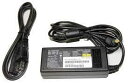
ノートパソコンを使っていて、急に充電ができなくなったり、ACアダプターを外出先に忘れてしまったりして困ったことはありませんか? 仕事や趣味で欠かせないPCが使えないのは、まさに死活問題ですよね。
実は、ノートパソコンのACアダプターは適切な条件さえ満たせば、他社製や汎用品で代用することが可能です。 しかし、間違ったものを選んでしまうと、充電できないどころか本体の故障や発火の原因にもなりかねません。
この記事では、安全に代用アダプターを選ぶための必須知識と、今すぐ手に入るおすすめの代用品を詳しく解説します。 急ぎで必要な方も、予備として持っておきたい方も、ぜひ最後までチェックしてくださいね。

- ノートパソコンのACアダプターは代用できる?基本のキを解説
- 代用ACアダプター選びで絶対に外せない3つのチェックポイント
- 富士通・NECなど国内メーカーPCの代用アダプター事情
- 最新のトレンド!USB Type-C(USB PD)での代用が超便利
- 100均やダイソーにノートパソコン用ACアダプターは売ってる?
- 出張・旅行先でACアダプターを忘れた時の緊急代用術
- 代用ACアダプターを使ってはいけないケースと危険信号
- ネット通販で賢く代用ACアダプターを探す裏ワザ
- 海外製PC(Dell・HP・Lenovo)の代用アダプター選び
- SurfaceやMacBookなど特殊な形状の代用は?
- ACアダプターを長持ちさせるための正しい使い方
- 万が一に備えて!サブのアダプターを持っておくべき理由
- 代用ACアダプターを使ってはいけないケースと危険信号
- ネット通販で賢く代用ACアダプターを探す裏ワザ
- 海外製PC(Dell・HP・Lenovo)の代用アダプター選び
- SurfaceやMacBookなど特殊な形状の代用は?
- ACアダプターを長持ちさせるための正しい使い方
- 万が一に備えて!サブのアダプターを持っておくべき理由
- ACアダプターが熱い!故障?それとも正常?
- ACアダプターの寿命は何年?買い替えのタイミング
- 車の中でノートパソコンを充電・代用する方法
- ACアダプターが「キーン」と鳴る!コイル鳴きの原因
- 代用アダプター利用時の保証と自己責任について
ノートパソコンのACアダプターは代用できる?基本のキを解説

結論から申し上げますと、ノートパソコンのACアダプターは代用可能です。 ただし、どんなアダプターでも良いわけではなく、いくつかの厳格な条件をクリアしている必要があります。
メーカー側は「純正品以外は使用しないでください」とアナウンスしていますが、これは保証対象外になるリスクを避けるためのものです。 実際には、仕様さえ合致していればサードパーティ製の高品質なアダプターで十分運用できます。
ACアダプターが故障した・紛失した時の対処法
まずは落ち着いて、本当にアダプターが原因なのかを確認しましょう。 コンセントの抜き差しや、断線がないかのチェックが先決です。
もし完全に断線していたり、端子が曲がっていたりする場合は、速やかに代用品の手配を検討してください。 このとき、無理にガムテープなどで補修して使うのは非常に危険ですので避けましょう。
純正品と汎用品(互換品)の違いとは
純正品はメーカーがその機種専用に設計したもので、安心感は抜群ですが価格が高いのがネックです。 一方で汎用品(互換品)は、複数の機種に対応できるように設計されており、非常にリーズナブルです。
最近では、通販がコスパ最強でおすすめと言われる通り、Amazonや楽天で安価かつ高性能な互換アダプターが多数販売されています。 特に、最新のUSB PD対応モデルであれば、スマートフォンなど他のデバイスと兼用できるメリットもあります。

代用ACアダプター選びで絶対に外せない3つのチェックポイント
代用品を選ぶ際に、絶対に無視してはいけないのが「電圧(V)」「電流(A)」「コネクタ形状」の3点です。 これらが1つでも合わないと、最悪の場合ノートパソコンが壊れてしまいます。
まずは自分のパソコン本体の裏面や、壊れた純正アダプターのラベルを確認してみましょう。 「OUTPUT: 19V 3.42A」といった表記が必ず見つかるはずです。
電圧(V:ボルト)は「一致」していること
電圧は、パソコンに送る電気の「勢い」のようなものです。 電圧に関しては、必ず純正品と同じ値のものを選んでください。
たとえば、19Vの指定があるPCに24Vのアダプターを繋ぐと、基盤に過負荷がかかり一瞬でショートする恐れがあります。 逆に電圧が低すぎると、電源は入っても起動しなかったり、動作が不安定になったりします。
電流(A:アンペア)は「同等以上」であること
電流は、電気が流れる「量」を指します。 電流は、純正品と同じか、それ以上の数値であれば問題ありません。
例えば「19V 2.37A」のPCに対して、「19V 3.42A」のアダプターを使うのはOKです。 パソコンは必要な分だけ電流を吸い上げる仕組みなので、余裕がある分には問題ないのです。 しかし、指定より低いアンペアのアダプターを使うと、アダプター自体が過熱して非常に危険です。
コネクタ(プラグ)のサイズと形状を確認
いくら電気のスペックが合っていても、差し込み口に入らなければ意味がありません。 丸型、角型、USB Type-Cなど、メーカーや年代によって形状は様々です。
丸型の場合、外径(外側の直径)と内径(穴の直径)がコンマ数ミリ単位で決まっています。 迷ったときは「メーカー名+機種名+ACアダプター」で検索し、対応しているプラグ形状を特定しましょう。 不安な場合は、複数の変換チップが付属しているマルチACアダプターを選ぶのも一つの手です。
富士通・NECなど国内メーカーPCの代用アダプター事情
富士通(FMV)やNEC(LAVIE)などの国内大手メーカーは、比較的仕様が統一されている傾向にあります。 そのため、中古ショップやネット通販でも代用品が見つかりやすいのが特徴です。
ただし、最近の超軽量モバイルPCなどは、専用の小型コネクタを採用していることもあるため注意が必要です。 基本的には、ノートパソコン ACアダプター 互換性 確認方法などを参考に、現物のプラグサイズを測るのが確実です。
富士通(FMV)製PCの代用方法
富士通の多くのノートパソコンは19Vの電圧を採用しています。 コネクタは丸型が多く、外径5.5mm・内径2.5mmという一般的なサイズが多いです。
このサイズは「標準的なDCプラグ」として広く流通しているため、サードパーティ製の安価なアダプターでも代用が容易です。 ただし、近年発売されたモデルではUSB PD充電に対応しているものも増えているため、購入前にUSB Type-Cポートの有無を確認しましょう。
NEC(LAVIE)製PCの代用方法
NECのノートパソコンも、富士通と同様に19Vや20Vの仕様がメインです。 特に古いモデルでは、他社と共通の丸型プラグが使われていましたが、最近のモデルでは角型の「スクエアコネクタ」が採用されているケースが多いです。
角型コネクタはレノボ(Lenovo)と共通の形状であることも多いですが、電圧の微妙な違いには気をつけなければなりません。 自分のPCのラベルをしっかり読み取り、間違いのないように選択しましょう。
| メーカー例 | 一般的な電圧 | 主なコネクタ形状 |
| 富士通 | 19V / 19.5V | 丸型 (5.5mm/2.5mm) |
| NEC | 19V / 20V | 角型 / 丸型 |
| Dynabook | 19V | 丸型 (5.5mm/2.5mm) |
最新のトレンド!USB Type-C(USB PD)での代用が超便利
ここ数年で発売されたノートパソコンであれば、USB PD(Power Delivery)という規格に対応している可能性が非常に高いです。 これが使えれば、特定のメーカー専用のアダプターを探す苦労から解放されます。
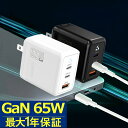
USB Type-Cポートが充電マーク(雷のようなアイコン)付きであれば、高出力のUSB PD充電器で代用できます。 スマホ用の充電器だと出力不足で充電されないことがありますが、PC対応の出力であれば問題なく動作します。
USB PD代用のメリットと注意点
最大のメリットは、汎用性が極めて高いことです。 1つの充電器で、ノートPC、タブレット、スマートフォン、ワイヤレスイヤホンのすべてを充電できるため、荷物が激減します。
注意点としては、PCが必要とするワット数(W)を確認することです。 一般的なビジネスノートなら45W〜65W、ハイスペックなゲーミングPCなら100W以上の出力が必要になる場合もあります。 基本的には、通販がコスパ最強でおすすめなので、窒化ガリウム(GaN)採用の小型で高出力な充電器を1つ持っておくと重宝します。
対応ワット数の計算方法
ワット数(W)は、電圧(V)× 電流(A)で計算できます。 例えば「19V 3.42A」のアダプターなら、19 × 3.42 ≒ 65W となります。
この場合、65W以上の出力に対応したUSB PD充電器と、同じく65W以上の給電に対応したUSB Type-Cケーブルを用意すれば代用完了です。 ケーブルにも対応ワット数がある点は意外と見落としがちなので注意しましょう。
100均やダイソーにノートパソコン用ACアダプターは売ってる?
身近なダイソーやセリアなどの100円ショップで代用品が見つかればラッキーですよね。 しかし、結論から言うと、100均に従来の「丸型プラグのACアダプター」はまず売っていません。
ただし、最近のダイソーなどの大型店では、高出力のUSB PD対応充電器(700円〜2000円程度)が販売されるようになりました。 これらはPCの代用アダプターとして使えるポテンシャルを持っています。
100均のUSB PD充電器で代用できる?
ダイソー等で売られている20Wや30Wの充電器では、スマホの充電には十分ですが、多くのノートPCには出力不足です。 PCを代用充電したいのであれば、最低でも45W以上のモデルを選ぶ必要があります。
もし店舗で見つからない場合は、無理に低出力のものを買わずに、Amazonなどで信頼できるメーカーのものを探すのが結局は安上がりです。 安物で充電が途切れたり、PCのバッテリーを痛めたりしては本末転倒ですからね。
変換アダプター(プラグ)の取り扱いは?
残念ながら、特殊な形状のプラグ変換アダプターも100均ではほぼ見かけません。 「USB Type-CをノートPCの丸型プラグに変換するケーブル」という便利なアイテムもありますが、これらはUSB Type-C DCプラグ 変換ケーブル 選び方を確認した上で、専門のネットショップ等で購入するのが一般的です。
出張・旅行先でACアダプターを忘れた時の緊急代用術
「今すぐ使いたいのにアダプターがない!」という絶体絶命の状況での代用案をいくつか紹介します。 コストはかかりますが、仕事の締め切りがある場合などは背に腹は代えられません。
まずは宿泊しているホテルのフロントに聞いてみるのが第一歩です。 意外と「忘れ物」として保管されているアダプターが、自分のPCに適合するかもしれません。
家電量販店で「汎用マルチアダプター」を買う
ヨドバシカメラやビックカメラなどの大型家電量販店には、複数のメーカーに対応した「マルチACアダプター」が必ず置いてあります。 価格は5,000円〜8,000円程度と少し高めですが、その場ですぐに手に入り、確実に使えるという安心感があります。
購入時には必ず自分のPCの型番を店員さんに伝え、適合するかどうか確認してもらいましょう。 パッケージに「富士通対応」「NEC対応」と書いてあっても、一部のモデルは非対応ということがよくあります。
漫画喫茶やネットカフェの備品をチェック
多くの漫画喫茶(快活CLUBなど)では、ノートパソコンの貸し出しや、ACアダプターの無料レンタルを行っています。 完全に代用にはなりませんが、数時間の作業だけであれば、ネットカフェに駆け込んで充電しながら仕事を終えるというのも現実的な回避策です。
代用ACアダプターを使ってはいけないケースと危険信号
代用アダプターは非常に便利ですが、どんな状況でも推奨されるわけではありません。 一歩間違えると、PC本体だけでなく、あなたの住まいまで危険にさらす可能性があります。
特に、PCから異音がしたり、アダプターが異常に熱を帯びたりしている場合は、直ちに使用を中止してください。 安全を第一に考え、代用を諦めて修理や純正品の購入を検討すべきサインを見極めましょう。
ゲーミングPCやワークステーションの場合
高いグラフィック性能を持つゲーミングPCや、動画編集用のワークステーションは、消費電力が非常に大きいです。 一般的な65W程度のアダプターでは全く電力が足りず、動作が極端に重くなったり、充電が全く増えなかったりします。
こうした機種は、150W〜300Wといった巨大な電力を必要とする専用アダプターを使用しています。 これほどの高出力に対応する汎用アダプターはほとんど存在しないため、おとなしく純正品を取り寄せるのが最も安全で確実な方法です。
リチウムイオン電池が膨張している時
ノートパソコンのバッテリーが膨らんで、キーボードや底面が盛り上がっているのを見たことはありませんか? これはバッテリーの劣化によるガス発生が原因ですが、ここに仕様の合わない代用アダプターで無理な充電を行うと、発火や爆発のリスクが飛躍的に高まります。
「とりあえず電源が入ればいい」と安易に代用品を繋ぐのは、火に油を注ぐようなものです。 バッテリーに異常を感じたら、代用アダプターを探す前にメーカーのサポート窓口へ相談してください。
ネット通販で賢く代用ACアダプターを探す裏ワザ
通販がコスパ最強でおすすめなのは間違いありませんが、商品数が多すぎてどれを選べばいいか迷ってしまいますよね。 失敗しないための検索テクニックと、チェックすべき項目をまとめました。
基本的には、Amazonや楽天市場などの大手サイトで、自分のPCの「正確な型番」をキーワードに入れて検索するのが王道です。 その際、商品画像にある「ラベルの数値」を拡大して、手元のアダプターと見比べるのが一番の近道です。
「メーカー名 + 型番 + 互換」で検索する
例えば、NECのLAVIEを使っているなら「LAVIE PC-GN186XXXX ACアダプター 互換」といった具合です。 型番は本体の裏側に小さく記載されていることが多いので、スマホのカメラで撮影して拡大して確認しましょう。
検索結果に出てきた商品のレビュー欄も貴重な情報源です。 「〇〇という機種で問題なく使えました」という書き込みがあれば、安心して購入に踏み切れます。 逆に「差し込みがゆるい」「火花が出た」といったネガティブな評価が目立つショップは避けましょう。
中古の純正アダプターをメルカリやヤフオクで狙う
新品の互換品に不安があるなら、メルカリやヤフオクで「中古の純正品」を探すのも非常に賢い選択です。 PCを買い替えた人が不要になったアダプターを安価に出品しているケースが多々あります。
純正品であれば、電圧やコネクタ形状の心配が一切不要です。 ただし、中古品はケーブルの根元が弱っている(断線しかかっている)可能性もあるため、出品写真で状態をよく確認してください。
海外製PC(Dell・HP・Lenovo)の代用アダプター選び
Dell、HP、Lenovoといった世界シェアの高いメーカーは、純正アダプターの種類が非常に豊富です。 しかし、これらのメーカーは「純正品検知機能」を持っていることがあり、代用品選びには少しコツが必要です。
スペックが合っていても、PC側が「純正ではない」と判断すると、警告メッセージが出たり、充電速度が極端に制限されたりすることがあります。 そのため、海外メーカー製PCの代用には、しっかりとしたメーカー対応を謳っているサードパーティ製品を選ぶのが無難です。
Dell(デル)のACアダプター代用
Dellのノートパソコンは、中央にピンがある丸型コネクタ(大・小の2種類)が主流です。 Dell専用の回路が組み込まれているアダプターが多いため、汎用のマルチアダプターでは充電できないことがあります。
Dell製PCを代用する場合は、Amazonなどで「Dell用」とはっきり明記されている互換アダプターを選びましょう。 また、最近のDellはUSB PD(Type-C)充電に非常に寛容なので、PD対応モデルなら高品質なPD充電器を使うのが最もトラブルが少ないです。
Lenovo(レノボ)のACアダプター代用
レノボは、一昔前は丸型でしたが、現在は長方形の「スクエアコネクタ」が主流です。 このスクエアコネクタは非常に頑丈で壊れにくいのがメリットですが、代用品を探す際は「20V」という電圧を間違えないようにしましょう。
レノボもまた、USB PDへの移行が非常に早かったメーカーです。 ThinkPadシリーズなどは、純正アダプターの代わりに他社製のPD充電器を使っても、警告が出にくい傾向にあります。 ThinkPad USB PD充電器 おすすめなどをチェックして、多ポートタイプの充電器に買い替えるのも手です。
SurfaceやMacBookなど特殊な形状の代用は?
一般的なWindowsノートとは異なり、独自の充電端子を持つデバイスについても触れておきましょう。 これらは専用設計が多いため、代用案が限られてきます。
しかし、全く代用できないわけではありません。 専用の変換アダプターを活用することで、一般的な充電器を使い回せるようになります。
Microsoft Surface(サーフェス)シリーズ
Surfaceは「Surface Connect」というマグネット式の特殊な端子を採用しています。 これの代用アダプターも通販で多く流通していますが、粗悪品も多いため注意が必要です。
おすすめは、「USB-C to Surface Connect 変換ケーブル」を利用する方法です。 これがあれば、手持ちのUSB PD充電器(45W以上推奨)を使ってSurfaceを充電できるようになります。 専用アダプターを買い直すよりも安価で、かつ持ち運びも楽になりますよ。
Apple MacBookシリーズ(MagSafe)
MacBookもかつては「MagSafe」という磁石式端子でした。 MagSafe 1や2の代用アダプターはApple純正品が非常に高価なため、互換品が多く売られています。 しかし、発熱問題などが報告されることも多いため、極端に安いものは避けるべきです。
現在のMacBookはすべてUSB Type-C充電に統一されているため、代用は非常に簡単です。 Apple純正でなくても、Ankerなどの信頼できるメーカーのPD充電器であれば、全く問題なく、むしろ純正より高速に充電できる場合もあります。
ACアダプターを長持ちさせるための正しい使い方
せっかく代用アダプターを手に入れても、使い方が悪いとすぐに壊れてしまいます。 アダプターが壊れる原因の多くは「熱」と「物理的な負荷」です。
日頃のちょっとした心がけで、アダプターの寿命は劇的に延びます。 予備を何度も買い直すことにならないよう、正しい保管・使用方法をマスターしましょう。
ケーブルをきつく巻き付けない
持ち運ぶ際、本体にケーブルをキツキツに巻き付けていませんか? これは断線の最大の原因です。特に付け根の部分にストレスがかかると、内部で銅線が切れて火花が出ることもあります。
ケーブルをまとめる際は、大きく輪を作るようにして、マジックテープなどでふんわりと固定するのが理想です。 「ケーブルは消耗品」という意識を持ち、優しく扱うことが大切です。
放熱を妨げない場所で使う
ACアダプターは使用中にかなりの熱を発します。 毛布の上や、風通しの悪い狭い隙間に押し込んで使うと、内部の温度が上がりすぎて保護回路が働いたり、故障したりします。
できるだけフローリングやデスクの上など、平らで熱がこもりにくい場所で使うようにしましょう。 もし触れないほど熱くなっている場合は、一度コンセントから抜いて休ませてあげてください。
万が一に備えて!サブのアダプターを持っておくべき理由
今まさにアダプターがなくて困っているあなたなら痛感しているはずですが、電源がないPCはただの重い板です。 「壊れてから探す」のではなく、「壊れる前に予備を持っておく」のがビジネスマンの鉄則です。
代用アダプターは安価で手に入るため、自宅用とカバンの中用で2つ持っておくスタイルが非常におすすめです。 これだけで、忘れ物の心配もなくなり、ケーブルの抜き差しの回数も減るため断線リスクも下がります。
自宅用と持ち運び用を分けるメリット
デスク周りの配線は一度綺麗に整えると、動かすのが面倒ですよね。 予備のアダプターを常時カバンに入れておけば、外出のたびにデスクの下に潜ってアダプターを抜く必要がありません。
この「小さなストレス」を解消できるだけで、作業効率は驚くほど上がります。 通販がコスパ最強でおすすめなので、安い時期に予備の互換品をポチっておきましょう。
災害時のバックアップとしても優秀
万が一の災害時、避難先に持ち出す際も、予備のアダプターがあればサッとカバンに入れるだけです。 最近はポータブル電源などでノートPCを充電する機会も増えていますが、そんな時もACアダプターがなければ始まりません。
メインが純正、サブが安価な代用品という組み合わせが、最も賢く経済的な運用方法と言えるでしょう。
代用ACアダプターを使ってはいけないケースと危険信号
代用アダプターは非常に便利ですが、どんな状況でも推奨されるわけではありません。 一歩間違えると、PC本体だけでなく、あなたの住まいまで危険にさらす可能性があります。
特に、PCから異音がしたり、アダプターが異常に熱を帯びたりしている場合は、直ちに使用を中止してください。 安全を第一に考え、代用を諦めて修理や純正品の購入を検討すべきサインを見極めましょう。
ゲーミングPCやワークステーションの場合
高いグラフィック性能を持つゲーミングPCや、動画編集用のワークステーションは、消費電力が非常に大きいです。 一般的な65W程度のアダプターでは全く電力が足りず、動作が極端に重くなったり、充電が全く増えなかったりします。
こうした機種は、150W〜300Wといった巨大な電力を必要とする専用アダプターを使用しています。 これほどの高出力に対応する汎用アダプターはほとんど存在しないため、おとなしく純正品を取り寄せるのが最も安全で確実な方法です。
リチウムイオン電池が膨張している時
ノートパソコンのバッテリーが膨らんで、キーボードや底面が盛り上がっているのを見たことはありませんか? これはバッテリーの劣化によるガス発生が原因ですが、ここに仕様の合わない代用アダプターで無理な充電を行うと、発火や爆発のリスクが飛躍的に高まります。
「とりあえず電源が入ればいい」と安易に代用品を繋ぐのは、火に油を注ぐようなものです。 バッテリーに異常を感じたら、代用アダプターを探す前にメーカーのサポート窓口へ相談してください。
ネット通販で賢く代用ACアダプターを探す裏ワザ
通販がコスパ最強でおすすめなのは間違いありませんが、商品数が多すぎてどれを選べばいいか迷ってしまいますよね。 失敗しないための検索テクニックと、チェックすべき項目をまとめました。
基本的には、Amazonや楽天市場などの大手サイトで、自分のPCの「正確な型番」をキーワードに入れて検索するのが王道です。 その際、商品画像にある「ラベルの数値」を拡大して、手元のアダプターと見比べるのが一番の近道です。
「メーカー名 + 型番 + 互換」で検索する
例えば、NECのLAVIEを使っているなら「LAVIE PC-GN186XXXX ACアダプター 互換」といった具合です。 型番は本体の裏側に小さく記載されていることが多いので、スマホのカメラで撮影して拡大して確認しましょう。
検索結果に出てきた商品のレビュー欄も貴重な情報源です。 「〇〇という機種で問題なく使えました」という書き込みがあれば、安心して購入に踏み切れます。 逆に「差し込みがゆるい」「火花が出た」といったネガティブな評価が目立つショップは避けましょう。
中古の純正アダプターをメルカリやヤフオクで狙う
新品の互換品に不安があるなら、メルカリやヤフオクで「中古の純正品」を探すのも非常に賢い選択です。 PCを買い替えた人が不要になったアダプターを安価に出品しているケースが多々あります。
純正品であれば、電圧やコネクタ形状の心配が一切不要です。 ただし、中古品はケーブルの根元が弱っている(断線しかかっている)可能性もあるため、出品写真で状態をよく確認してください。
海外製PC(Dell・HP・Lenovo)の代用アダプター選び
Dell、HP、Lenovoといった世界シェアの高いメーカーは、純正アダプターの種類が非常に豊富です。 しかし、これらのメーカーは「純正品検知機能」を持っていることがあり、代用品選びには少しコツが必要です。
スペックが合っていても、PC側が「純正ではない」と判断すると、警告メッセージが出たり、充電速度が極端に制限されたりすることがあります。 そのため、海外メーカー製PCの代用には、しっかりとしたメーカー対応を謳っているサードパーティ製品を選ぶのが無難です。
Dell(デル)のACアダプター代用
Dellのノートパソコンは、中央にピンがある丸型コネクタ(大・小の2種類)が主流です。 Dell専用の回路が組み込まれているアダプターが多いため、汎用のマルチアダプターでは充電できないことがあります。
Dell製PCを代用する場合は、Amazonなどで「Dell用」とはっきり明記されている互換アダプターを選びましょう。 また、最近のDellはUSB PD(Type-C)充電に非常に寛容なので、PD対応モデルなら高品質なPD充電器を使うのが最もトラブルが少ないです。
Lenovo(レノボ)のACアダプター代用
レノボは、一昔前は丸型でしたが、現在は長方形の「スクエアコネクタ」が主流です。 このスクエアコネクタは非常に頑丈で壊れにくいのがメリットですが、代用品を探す際は「20V」という電圧を間違えないようにしましょう。
レノボもまた、USB PDへの移行が非常に早かったメーカーです。 ThinkPadシリーズなどは、純正アダプターの代わりに他社製のPD充電器を使っても、警告が出にくい傾向にあります。 ThinkPad USB PD充電器 おすすめなどをチェックして、多ポートタイプの充電器に買い替えるのも手です。
SurfaceやMacBookなど特殊な形状の代用は?
一般的なWindowsノートとは異なり、独自の充電端子を持つデバイスについても触れておきましょう。 これらは専用設計が多いため、代用案が限られてきます。
しかし、全く代用できないわけではありません。 専用の変換アダプターを活用することで、一般的な充電器を使い回せるようになります。
Microsoft Surface(サーフェス)シリーズ
Surfaceは「Surface Connect」というマグネット式の特殊な端子を採用しています。 これの代用アダプターも通販で多く流通していますが、粗悪品も多いため注意が必要です。
おすすめは、「USB-C to Surface Connect 変換ケーブル」を利用する方法です。 これがあれば、手持ちのUSB PD充電器(45W以上推奨)を使ってSurfaceを充電できるようになります。 専用アダプターを買い直すよりも安価で、かつ持ち運びも楽になりますよ。
Apple MacBookシリーズ(MagSafe)
MacBookもかつては「MagSafe」という磁石式端子でした。 MagSafe 1や2の代用アダプターはApple純正品が非常に高価なため、互換品が多く売られています。 しかし、発熱問題などが報告されることも多いため、極端に安いものは避けるべきです。
現在のMacBookはすべてUSB Type-C充電に統一されているため、代用は非常に簡単です。 Apple純正でなくても、Ankerなどの信頼できるメーカーのPD充電器であれば、全く問題なく、むしろ純正より高速に充電できる場合もあります。
ACアダプターを長持ちさせるための正しい使い方
せっかく代用アダプターを手に入れても、使い方が悪いとすぐに壊れてしまいます。 アダプターが壊れる原因の多くは「熱」と「物理的な負荷」です。
日頃のちょっとした心がけで、アダプターの寿命は劇的に延びます。 予備を何度も買い直すことにならないよう、正しい保管・使用方法をマスターしましょう。
ケーブルをきつく巻き付けない
持ち運ぶ際、本体にケーブルをキツキツに巻き付けていませんか? これは断線の最大の原因です。特に付け根の部分にストレスがかかると、内部で銅線が切れて火花が出ることもあります。
ケーブルをまとめる際は、大きく輪を作るようにして、マジックテープなどでふんわりと固定するのが理想です。 「ケーブルは消耗品」という意識を持ち、優しく扱うことが大切です。
放熱を妨げない場所で使う
ACアダプターは使用中にかなりの熱を発します。 毛布の上や、風通しの悪い狭い隙間に押し込んで使うと、内部の温度が上がりすぎて保護回路が働いたり、故障したりします。
できるだけフローリングやデスクの上など、平らで熱がこもりにくい場所で使うようにしましょう。 もし触れないほど熱くなっている場合は、一度コンセントから抜いて休ませてあげてください。
万が一に備えて!サブのアダプターを持っておくべき理由
今まさにアダプターがなくて困っているあなたなら痛感しているはずですが、電源がないPCはただの重い板です。 「壊れてから探す」のではなく、「壊れる前に予備を持っておく」のがビジネスマンの鉄則です。
代用アダプターは安価で手に入るため、自宅用とカバンの中用で2つ持っておくスタイルが非常におすすめです。 これだけで、忘れ物の心配もなくなり、ケーブルの抜き差しの回数も減るため断線リスクも下がります。
自宅用と持ち運び用を分けるメリット
デスク周りの配線は一度綺麗に整えると、動かすのが面倒ですよね。 予備のアダプターを常時カバンに入れておけば、外出のたびにデスクの下に潜ってアダプターを抜く必要がありません。
この「小さなストレス」を解消できるだけで、作業効率は驚くほど上がります。 通販がコスパ最強でおすすめなので、安い時期に予備の互換品をポチっておきましょう。
災害時のバックアップとしても優秀
万が一の災害時、避難先に持ち出す際も、予備のアダプターがあればサッとカバンに入れるだけです。 最近はポータブル電源などでノートPCを充電する機会も増えていますが、そんな時もACアダプターがなければ始まりません。
メインが純正、サブが安価な代用品という組み合わせが、最も賢く経済的な運用方法と言えるでしょう。
ACアダプターが熱い!故障?それとも正常?
ノートパソコンを長時間使っていると、ACアダプターが驚くほど熱くなることがありますよね。 「これ、爆発しないかな?」と不安になることもあるかもしれませんが、多くの場合、それは正常な動作の範囲内です。
ただし、特定の状況下では故障のサインである可能性もあります。 熱さの種類と、見極めるべきポイントを知っておきましょう。
「お風呂の温度」くらいなら正常
一般的に、ACアダプターの表面温度は、使用中に40度から50度程度まで上がることが想定されています。 「ずっと触っていると熱いな」と感じる程度であれば、電力を変換する際のロスが熱になっているだけなので心配ありません。
特に、バッテリーがゼロに近い状態から急速充電している時は、最も負荷がかかるため熱くなりやすいです。 充電が完了に近づくにつれて、自然と温度が下がっていくようであれば正常です。
「火傷しそうなほど熱い」場合は要注意
もし、一瞬触れただけで手を引っ込めるほど熱い(60度以上)場合や、プラスチックが焦げるような臭いがする場合は、内部で異常が発生しています。 これは代用アダプターの出力不足や、内部パーツの寿命が原因かもしれません。
このような異常な熱さは、火災の原因に直結します。 「まだ使えるから」と放置せず、すぐにコンセントから抜き、新しいアダプターへ買い替えましょう。
ACアダプターの寿命は何年?買い替えのタイミング
ACアダプターにも寿命があります。毎日数時間使用する場合、一般的には3年から5年程度が買い替えの目安とされています。 見た目に変化がなくても、内部のコンデンサなどの部品は徐々に劣化しているのです。
ノートパソコン本体を5年以上使っているなら、アダプターもそろそろ限界かもしれません。 突然の死を招く前に、予兆を察知して買い替えの準備をしましょう。
こんな予兆があれば即買い替え!
以下のような症状が出始めたら、それはアダプターからの「引退宣言」です。
- 充電が途切れたり、繋がったりを繰り返す
- ケーブルを特定の角度に曲げないと充電されない
- アダプター本体から「キーン」という高い音がする
- コネクタ部分がグラグラしている
これらの症状を放置すると、PC本体の電源回路にダメージを与え、修理代が数万円に跳ね上がるリスクがあります。 数千円の代用アダプターで解決できるうちに、早めの対策を講じるのが賢明です。
最新モデルへの買い替えで節電・効率アップ
古いアダプターは変換効率が悪く、無駄に電気を消費して熱を出しやすいです。 最近のGaN(窒化ガリウム)を採用した最新のアダプターに買い替えるだけで、小型化されるだけでなく、電力ロスも減ります。
通販がコスパ最強でおすすめなので、最新のスペックを確認しつつ、自分のPCに合う次世代モデルを探してみましょう。
車の中でノートパソコンを充電・代用する方法
移動中や車中泊、営業先での待ち時間に車内でPCを使いたい場面もありますよね。 車のシガーソケットから家庭用コンセントと同じように充電するには、特別なアダプターが必要です。
「車のバッテリーでPCなんて大丈夫?」と思うかもしれませんが、適切なアイテムを使えば安全に代用充電が可能です。 ただし、エンジン停止中の使用には注意点があります。
カーインバーターを使用する
シガーソケットのDC12V(または24V)を、家庭用のAC100Vに変換する機器です。 これがあれば、自宅で使っているACアダプターをそのまま車内で使うことができます。
選ぶ際のポイントは、「正弦波」と記載されているものを選ぶことです。 安価な「擬似正弦波」のインバーターは、精密機器であるノートパソコンの電源を痛める可能性があるため、少し高くても正弦波モデルを選びましょう。
車用DCアダプター(シガー直接充電)
インバーターを介さず、シガーソケットから直接ノートPCの端子に繋ぐ「車用DCアダプター」も存在します。 変換ロスが少なく効率的ですが、自分のPCに合う電圧・コネクタを探すのが少し大変です。
こちらもノートパソコン 車用充電器 選び方 正弦波などの情報を参考に、自分のPCの消費電力に見合うものを選定しましょう。 特にトラックなどの24V車で使う場合は、必ず24V対応製品であることを確認してください。
ACアダプターが「キーン」と鳴る!コイル鳴きの原因
静かな部屋で作業していると、ACアダプターから「キーン」や「ジジジ」という小さな高い音が聞こえることがあります。 これは一般的に「コイル鳴き」と呼ばれる現象です。
故障なのか、それとも仕様なのか。多くのユーザーが頭を悩ませるこの音の正体と対策を解説します。
音の原因は「振動」
アダプターの内部には、電圧を変えるための「トランス」という部品があり、その中のコイルに電流が流れる際に微細な振動が発生します。 この振動が空気中に伝わり、音として聞こえるのがコイル鳴きです。
基本的には、音がしているからといってすぐに爆発したり故障したりすることはありません。 個体差による部分が大きく、一流メーカーの純正品でも発生することがあります。
音が気になるときの対処法
コイル鳴きを物理的に止めるのは難しいですが、少し工夫するだけで気にならなくなります。
- 電源タップを壁のコンセントに直接挿し直してみる
- アダプターの向きを変えてみる
- デスクの裏など、耳から遠い場所に配置する
もし、以前よりも明らかに音が大きくなった場合や、音が不規則になった場合は、内部部品の劣化が進んでいる合図です。 精神衛生上も良くないので、その時は代用アダプターへの新調を検討しましょう。
代用アダプター利用時の保証と自己責任について
最後に、代用アダプターを使う上で避けて通れない「保証」の話をしておきましょう。 非常に便利な代用アダプターですが、リスクを正しく理解しておくことが大切です。
メーカーは自社製品の安全性を担保するために、純正品の使用を強く推奨しています。 そのため、代用品を使ったことが原因でPCが故障した場合、保証期間内であっても有償修理になる可能性が高いです。
「自己責任」の考え方
代用アダプターを使うということは、「万が一の故障リスクを自分で負う代わりに、安さと利便性を手に入れる」というトレードオフです。 だからこそ、安さだけで選ばず、信頼できるメーカーの製品を選ぶことが最大の防御になります。
PCの中には大切なデータが詰まっているはずです。 その価値を天秤にかけ、納得した上で最適な代用品を選んでください。
もしものためのバックアップ
代用アダプターを使い始める前に、大切なデータはクラウドや外付けHDDにバックアップしておきましょう。 これは代用アダプターに限らず、PCを使う上での基本ですが、電源周りの変更を行う際は特に意識しておきたいポイントです。
備えあれば憂いなし。正しい知識を持って、賢く代用ライフを送りましょう!

コメント