

【保存版】ダイソーUSBハブが売ってない?おすすめ5選と通販の神コスパ品
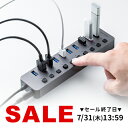
最近、パソコン周辺機器を揃えようとダイソーに足を運んでも、「USBハブがどこにも売ってない!」と困っている方が増えています。
テレワークの普及やタブレット学習の導入により、手軽に買えるダイソーのUSBハブは非常に人気が高く、入荷してもすぐに売り切れてしまう状況が続いているようです。
本記事では、ダイソーでの在庫状況や売り場を徹底調査し、さらに今すぐ確実に手に入る「通販のコスパ最強モデル」まで詳しく解説します。

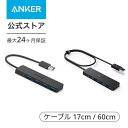
- ダイソーのUSBハブが売ってない理由と現在の在庫状況
- ダイソーで展開されているUSBハブの種類とスペック比較
- ダイソー店舗内でのUSBハブの売り場はどこ?
- ダイソーUSBハブの注意点:給電不足に気をつけよう
- ダイソー以外の100均(セリア・キャンドゥ)には売ってる?
- 「ダイソーUSBハブが売ってない」なら通販が最強である理由
- ダイソーUSBハブの代替品として選ぶべき条件とは?
- ダイソーUSBハブを改造・修理して使うのはアリ?
- USBハブの「バスパワー」と「セルフパワー」完全ガイド
- スマホやタブレットでダイソーのUSBハブを使えるか検証
- USBハブが認識しない時のチェックリスト5選
- ダイソーUSBハブの口コミ・評判を徹底分析!
- ダイソーUSBハブの代替品として選ぶべき条件とは?
- ダイソーUSBハブを改造・修理して使うのはアリ?
- USBハブの「バスパワー」と「セルフパワー」完全ガイド
- スマホやタブレットでダイソーのUSBハブを使えるか検証
- USBハブが認識しない時のチェックリスト5選
- ダイソーUSBハブの口コミ・評判を徹底分析!
- ダイソーUSBハブに関するよくある質問(Q&A)
- まとめ:ダイソーUSBハブが売ってないなら「通販」へ切り替えよう!
ダイソーのUSBハブが売ってない理由と現在の在庫状況

深刻な品薄状態が続く背景
ダイソーのUSBハブは、かつては100円や200円、最近では500円(税込550円)商品として展開されています。
しかし、SNSなどでは「何軒回っても見つからない」という声が絶えません。
これにはいくつかの理由があります。まず一つ目は、圧倒的なコストパフォーマンスです。
大手メーカーのUSBハブが2,000円前後する中、ダイソーならワンコインで買えるため、予備として購入する人が非常に多いのです。
二つ目は、世界的な半導体不足の影響です。
USBハブには制御用チップが含まれており、物流や製造の遅れにより、ダイソーのような大量販売モデルへの供給が不安定になっている時期がありました。
店舗ごとの入荷タイミングの違い
ダイソーは店舗の規模(大型店・標準店・小型店)によって、入荷する商品の種類が大きく異なります。
USBハブのようなガジェット類は、主に「大型店」に優先的に入荷する傾向があります。
もし近所の小さな店舗を探して見つからない場合は、少し足を伸ばしてターミナル駅近くの大型店をチェックしてみるのが賢明です。
ただし、在庫確認の電話をしても、店員さんが多忙で対応できない場合も多いので注意が必要です。
廃盤になった可能性はあるのか?
結論から言うと、USBハブというジャンル自体が廃盤になったわけではありません。
現在も新しい型番のモデルが順次投入されています。
ただし、古い2.0規格のモデルが終了し、3.0対応モデルへ入れ替わるタイミングなどで一時的に店頭から消えることはよくあります。
見つけたら「即買い」が鉄則と言われるほど、回転が早い商品であることを覚えておきましょう。
ダイソーで展開されているUSBハブの種類とスペック比較
現在確認されている主なラインナップ
ダイソーで販売されているUSBハブは、主に以下の3つのパターンが主流です。
それぞれの特徴を理解して、自分のパソコン環境に合うものを選びましょう。
| 種類 | 価格(税込) | ポート数 | 通信規格 |
| 4ポートハブ(旧型) | 220円 | 4ポート | USB 2.0 |
| 500円ハブ(現行) | 550円 | 4ポート | USB 2.0 / 一部3.0 |
| Type-C 変換付き | 550円 | 3〜4ポート | USB 2.0 |
USB 2.0と3.0の違いを意識しよう
ダイソー製品の多くは、安価な「USB 2.0」規格を採用しています。
マウスやキーボードを繋ぐだけならこれで十分ですが、大容量のデータをUSBメモリやHDDに送る場合は、非常に時間がかかります。
最近では1ポートだけがUSB 3.0(高速)に対応した550円モデルも登場していますが、やはり供給が安定していません。
「全部のポートが高速で動いてほしい」という方は、通販で1,000円前後の3.0対応品を買う方が、後々のストレスがありません。
形状やケーブルの長さの特徴
ダイソーのUSBハブは、一体型(本体から短いケーブルが出ているタイプ)がほとんどです。
ケーブルが短いため、デスクトップPCの背面から手前に持ってくるような使い方は難しいかもしれません。
基本的にはノートパソコンの横に置いて使うことを想定されています。
また、本体はプラスチック製で非常に軽量です。持ち運びには便利ですが、太いケーブルを指すとハブ本体が浮いてしまうこともあるので、設置場所を工夫する必要があります。
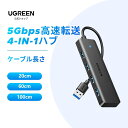
ダイソー店舗内でのUSBハブの売り場はどこ?
電気小物コーナーが基本
ダイソーの店内は広く、どこに目的の品があるか迷ってしまいますよね。
USBハブは基本的に「電気・ガジェットコーナー」に置かれています。
スマホの充電ケーブル、イヤホン、マウス、液晶保護フィルムなどが並んでいる棚を探してみてください。
多くの店舗では、スマホ充電器のすぐ横や、PCサプライ品(マウスパッドなど)の近くに吊り下げられています。
季節限定コーナーや特設棚もチェック
新生活シーズンやテレワーク応援キャンペーンなどの時期は、入り口付近の特設コーナーに並んでいることもあります。
また、最近は「ワーキングスペース」のコーナーが独立している店舗もあり、そちらにまとめられているケースも散見されます。
「電気コーナーにないから諦める」のはまだ早いかもしれません。
店内を一通り歩いて、パソコン周辺機器が固まっている場所をすべてチェックしましょう。
意外な穴場はレジ横のフック
ダイソーの人気商品は、稀にレジ横やエンド棚(棚の両端)に配置されることがあります。
USBハブのような売れ筋商品は、ついで買いを狙って目立つ場所に置かれていることも多いため、視線を広げて探してみるのがコツです。
もし見つからない場合は、店員さんに「USBハブありますか?」と聞くのが一番早いです。
ただし、その際に「バーコードや商品画像を見せる」と、在庫検索がスムーズになり、正確な回答がもらえます。
ダイソーUSBハブの注意点:給電不足に気をつけよう
バスパワー方式の限界
ダイソーで売られているUSBハブのほとんどは「バスパワー方式」です。
これは、パソコン本体から供給される電力だけで動作する仕組みです。
そのため、電力消費が激しい機器を複数繋ぐと、動作が不安定になることがあります。
例えば、ポータブル外付けHDDを2台同時に繋いだり、iPadを充電しながら他の作業をしたりするのは難しいと考えたほうが良いでしょう。
繋いでも動かない機器がある?
「USBハブに繋いなのに認識しない!」というトラブルは、100均製品でよく聞かれます。
これは製品の不良というよりも、「電力不足」が原因であることが多いです。
特に、DVDドライブや一部の高機能キーボードなどは、単体で多くの電力を必要とするため、安価なハブを経由すると電力が足りなくなります。
このような場合は、パソコン本体のポートに直接挿すか、コンセントから電源を取る「セルフパワー方式」のハブが必要になります。
データ転送中の接続切れリスク
安価なUSBハブはノイズ対策が十分でない場合があり、データの転送中に接続が一瞬途切れてしまうリスクがゼロではありません。
大切な写真データや仕事のファイルを移動させる際は、「一気に大量のファイルを送らない」などの工夫が必要です。
もし頻繁に途切れるようであれば、ケーブルの根元が断線しかけているか、接触不良の可能性があります。
「安物買いの銭失い」にならないよう、重要な作業には信頼できるメーカー品をAmazonなどで選ぶのが、結果的にコスパが良くなります。
ダイソー以外の100均(セリア・キャンドゥ)には売ってる?
セリア(Seria)のUSBハブ事情
ダイソーで見つからない場合、次に候補に上がるのがセリアです。
しかし、セリアは「オシャレ・可愛い」路線に強く、ガジェット類の機能性追求はダイソーに一歩譲る面があります。
セリアにもUSBハブは売っていますが、110円で買える2ポートのものなど、かなり簡易的なモデルが中心です。
4ポート以上を求めている場合、セリアで見つけるのは少し難しいかもしれません。
キャンドゥ(Can Do)のガジェット力
キャンドゥは最近、ガジェット類に非常に力を入れています。
550円商品として、ダイソーに近いスペックのUSBハブを展開していることがあります。
特に、スマホアクセサリーコーナーが充実している店舗であれば、USBハブが残っている可能性も否定できません。
ダイソーが全滅しているエリアでも、キャンドゥに行ったらあっさり買えたというパターンもあります。
100均以外での格安入手ルート
もし100均をハシゴしても見つからないなら、「スリーコインズ(3COINS)」も有力な候補です。
3COINS(スリコ)では1,000円〜1,500円程度で、デザイン性に優れた高機能なUSBハブが販売されています。
また、「ドン・キホーテ」の情熱価格コーナーなどもチェックする価値があります。
ただし、これらを回る交通費や時間を考えると、最初から楽天市場やAmazonで送料無料の品を探すほうが、精神的にもお財布的にも優しかったりします。
「ダイソーUSBハブが売ってない」なら通販が最強である理由
1,000円以下で手に入るハイスペック品
ダイソーで550円出すのであれば、あと数百円足して通販(Amazonや楽天)で買う方が、はるかに満足度が高いです。
通販では、「全ポートUSB 3.0対応」のモデルが1,000円以下で売られていることも珍しくありません。
ダイソー品はUSB 2.0が多いため、データの転送速度が480Mbps(理論値)止まりですが、USB 3.0なら5Gbpsと、10倍以上の速さを体験できます。
この差は、動画ファイルを扱う際などに決定的な違いとなります。
在庫切れの心配がなく、翌日には届く
「ダイソーを3軒ハシゴしたけどなかった」という時間を、通販なら一瞬で解決できます。
Amazonプライム会員であれば、当日や翌日に自宅に届くため、「探しに行くガソリン代や電車賃」を考えれば、通販の方が実質安上がりです。
メルカリでもダイソーのハブが転売されていることがありますが、送料込みで800円〜1,000円になっていることも多いです。
それなら、新品で保証がついている大手通販サイトの製品を買うのが正解ですよね。
レビューを確認できるから失敗が少ない
ダイソーの製品は、買って帰るまで「本当に自分の環境で動くか」がわかりません。
一方で、通販サイトなら多くの購入者レビューが掲載されています。
「MacBookで問題なく使えた」「外付けHDDを繋いでも安定している」といった具体的な口コミを確認してから購入できるのは、大きなメリットです。
失敗したくない、確実に動くものが欲しいという方は、「通販で評価の高い定番モデル」をポチるのが一番の近道です。
ダイソーUSBハブの代替品として選ぶべき条件とは?
USB 3.0ポートが最低1つはあること
ダイソーのUSBハブが手に入らない時、代わりの品を探すなら「USB 3.0対応」を最優先条件にしましょう。
USB 2.0のみのハブは、現在では「安かろう悪かろう」の代名詞になりつつあります。
特に青色の端子が目印のUSB 3.0は、データの読み書き速度が劇的に向上します。
最近の通販サイトでは、「1ポートだけ3.0で残りは2.0」というハイブリッド型が安く売られており、これがダイソー品の最強のライバルとなります。
マウスなどの周辺機器は2.0に、USBメモリなどは3.0に繋ぎ分けることで、コストを抑えつつ快適な環境が作れます。
この「賢い使い分け」ができるハブを選ぶのが、失敗しないコツと言えるでしょう。
ケーブルの長さと耐久性のチェック
ダイソー製品の弱点の一つに「ケーブルの短さ」と「被覆の薄さ」があります。
代わりのハブを選ぶなら、「ナイロン編みケーブル」を採用しているものを選ぶと、断線トラブルを劇的に減らせます。
また、デスクトップPCを使っている場合は、ケーブル長が1メートル以上あるタイプが便利です。
ノートPC用なら15〜30cm程度が、デスク周りがスッキリして最適です。
自分の利用シーンを想像して、ケーブルの仕様をしっかり確認しましょう。
通販サイトなら、製品詳細欄に必ずケーブルの長さや材質が記載されているので、そこを見逃さないようにしてください。
過電流保護機能(ヒューズ)の有無
100均のハブには稀に搭載されていないことがありますが、「過電流保護機能」は非常に重要です。
これは、接続機器に異常な電力が流れた際に、パソコン本体が壊れるのを防いでくれる「保険」のようなものです。
安すぎる海外製品の中には、この保護回路を端折っているものも存在します。
パソコンは高価な買い物ですから、数百円をケチって数万円、数十万円のPCを壊しては元も子もありません。
「保護回路搭載」と明記されている製品をAmazonなどで選ぶのが、プロのライターとしても強くおすすめするポイントです。
ダイソーUSBハブを改造・修理して使うのはアリ?
断線した時の応急処置リスク
「気に入っていたダイソーのハブが反応しなくなった」という時、自分で分解してハンダ付けし直そうとする方がいます。
しかし、結論から言うと「100均のハブを修理するのはおすすめしません」。
内部の基板や配線は非常に細く、素人が手を出すとショート(短絡)を起こす危険性が高いからです。
ショートしたままPCに繋ぐと、最悪の場合PCのポートが焼き切れてしまいます。
「自分で直せば200円で済む」という考えは捨て、不調を感じたら新しいものに買い替えましょう。
それが一番の節約であり、リスク回避に繋がります。
「セルフパワー化」改造の危険性
ネット上には、ダイソーのハブに無理やり外部電源を繋いで「セルフパワー化」する改造方法が載っていることがあります。
これは非常に危険な行為であり、火災の原因にもなりかねません。
ダイソーのハブは、あくまで「バスパワー」での使用を前提とした設計になっています。
基板の耐圧や放熱性能が外部電源に耐えられるようにはできていないため、絶対に真似しないでください。
もし外部電源が必要なら、最初からACアダプターが付属している「セルフパワー対応ハブ」を通販で購入しましょう。
今は3,000円も出せば、信頼性の高いメーカー品が手に入ります。
分解して中身を確認する楽しさ
ガジェット好きの中には、中身のチップを確認するために分解する人もいます。
それはあくまで「学習・趣味」の範囲であれば面白いことですが、実用目的ではメリットがありません。
ダイソーのハブは、驚くほどシンプルな構造をしています。
そのため、通信の安定性やノイズ耐性は、大手メーカーの10層基板などと比較すると雲泥の差があります。
「安いには安いなりの理由がある」ことを再確認し、大事な仕事やデータのやり取りには、しかるべき品質のハブを使いましょう。
USBハブの「バスパワー」と「セルフパワー」完全ガイド
バスパワー方式:手軽さと持ち運びやすさ
ダイソーで売っているような「バスパワー方式」は、ACアダプターが不要で非常にコンパクトです。
カフェでの作業や、移動中の新幹線などで使うには最適な選択肢です。
ただし、供給できる電力がパソコンの1ポート分に限られるため、繋ぐものは「マウス」「USBメモリ」「キーボード」といった低電力機器に限定しましょう。
これらを同時に使っても、バスパワー方式で十分に動作します。
逆に、外付けHDDやポータブルDVDドライブなどを複数繋ぐと、一気に動作が不安定になります。
自分の用途が「軽いものだけ」なら、バスパワー方式一択でOKです。
セルフパワー方式:安定感とパワフルな動作
コンセントから直接電気を引く「セルフパワー方式」は、ハブ界の王様です。
接続したすべてのポートに安定した電力を供給できるため、「どんな機器を繋いでも安心」という絶対的なメリットがあります。
特に、スマホの急速充電を同時に行いたい場合などは、セルフパワー方式でないと話になりません。
デスクに据え置きで使うのであれば、多少大きくてもセルフパワー方式を選ぶのが正解です。
最近では、バスパワーとセルフパワーを切り替えて使える「両対応モデル」も登場しています。
「家では安定、外では手軽」という使い分けができるため、迷ったらこのタイプを通販で探してみてください。
消費電力の目安を知っておこう
USBハブを使う上で、機器ごとの消費電力(mA)を知っておくと、トラブルを未然に防げます。
以下に一般的なデバイスの消費電力目安をまとめました。
| デバイス名 | 消費電力(目安) | 推奨方式 |
| マウス・キーボード | 約100mA以下 | バスパワー可 |
| USBメモリ | 約50〜200mA | バスパワー可 |
| ポータブルHDD | 約500mA以上 | セルフパワー推奨 |
| 外付けDVD/BD | 約900mA以上 | セルフパワー必須 |
スマホやタブレットでダイソーのUSBハブを使えるか検証
OTG機能があれば接続可能
最近のAndroidスマホやiPad(Type-Cモデル)にUSBハブを繋いで、マウスやキーボードを使いたいという需要が増えています。
ダイソーのUSBハブも、「OTG(USB On-The-Go)」に対応した変換プラグを介せば使用可能です。
ただし、スマホ側のバッテリー消費が非常に激しくなる点には注意が必要です。
ハブ自体を駆動させる電力と、繋いだ周辺機器の電力をすべてスマホが供給するため、あっという間に電池が減っていきます。
「長時間使うなら充電ポート付きのハブ」を選ぶのが、スマホ・タブレット勢には鉄板の選択肢となります。
iPadでの認識率と注意点
iPadOSの進化により、iPadでもUSBハブ経由でファイル操作ができるようになりました。
ダイソーの550円ハブでも基本的には認識しますが、ファイルサイズが大きいと転送エラーが出やすいという報告もあります。
また、iPadは電力供給の制限が厳しいため、少しでも消費電力が大きいものを繋ぐと「電力が足りません」という警告が出て、ハブ全体が機能しなくなることがあります。
「iPadで仕事をする」のであれば、Apple純正のアダプターか、信頼性の高いサードパーティ製のハブをAmazonで購入することを強くおすすめします。
SwitchでダイソーUSBハブは使える?
「Nintendo Switchのドックのポートを増やしたい」という目的でダイソー品を使うのはどうでしょうか。
結論、キーボードや有線コントローラーを繋ぐ程度なら動作報告があります。
しかし、有線LANアダプターなどの通信安定性が求められる機器には不向きです。
ゲーム中のラグ(遅延)や突然の切断は勝敗に直結するため、「ゲーム用には公式ライセンス品」を選ぶのが安全です。
USBハブが認識しない時のチェックリスト5選
ポートの差し込みが甘くないか?
あまりに初歩的ですが、USBハブが認識しない原因の多くは「物理的な接触不良」です。
100均のハブは端子の工作精度が甘いことがあり、奥までしっかり挿さっていないケースがあります。
一度抜いて、少し強めに押し込んでみてください。
また、パソコン側のポートに埃が溜まっている場合も認識しにくくなるため、エアダスターなどで掃除するのも有効です。
デバイスマネージャーでの確認方法
Windowsパソコンの場合、「デバイスマネージャー」を開いて、ハブが正しく認識されているか確認できます。
「不明なデバイス」や「!」マークが付いている場合は、ドライバーの不具合かハブ本体の故障が疑われます。
一度デバイスを右クリックして「アンインストール」し、ハブを抜き差しして再認識させてみましょう。
これで直る場合は、OS側の設定やキャッシュの問題だった可能性が高いです。
他のPCやポートで試してみる
ハブが壊れているのか、パソコンが悪いのかを切り分けるために、別のUSBポートに挿し替えてみましょう。
もし特定のポートだけ動かないなら、PC側のポートの故障です。
「どのポートでも認識しない」、かつ他のパソコンでも動かないなら、残念ながらそのUSBハブは寿命です。
100均製品は消耗品と割り切り、早めに新しいものを手配しましょう。
電力消費の激しいものを外す
前述の通り、電力不足が原因で認識が途切れることがあります。
一度、ハブに繋いでいるものをすべて外し、1つずつ繋ぎ直して動作を確認してください。
特定の機器を繋いだ瞬間に全体が消えるなら、その機器が電力を食い過ぎている証拠です。
「電力のバランスを考える」ことが、USBハブと長く付き合う秘訣です。
静電気による一時的なフリーズ
冬場などは特に、静電気が原因でUSBハブの制御チップがフリーズしてしまうことがあります。
この場合、一度ハブを抜いて、数分間放置してから再度繋ぐだけで直ることがあります。
「さっきまで動いていたのに…」という時は、この放電作業を試してみてください。
ダイソーUSBハブの口コミ・評判を徹底分析!
「コスパ最強」と絶賛するユーザーの声
SNSやブログでは、ダイソーのUSBハブに対して「この値段で動くのが奇跡」というポジティブな意見が多く見られます。
特に、「テレワークで一時的に必要になった」という方にとっては、救世主のような存在です。
「MacBook Airでマウスとキーボードを繋ぐのに使っているが、半年経っても壊れていない」といった耐久性を評価する声もあります。
当たり個体を引き当てれば、数千円するメーカー品と同等に活躍してくれるのがダイソーの魅力です。
「すぐに壊れた」「通信が遅い」という不満点
一方で、厳しい評価も存在します。
「買って1週間で認識しなくなった」「データの転送速度が遅すぎて使い物にならない」という声は無視できません。
これらは個体差(初期不良)や、前述のスペック(USB 2.0)を理解せずに購入してしまったことが原因であることが多いです。
「100均クオリティであることを理解して買う」ことが、精神衛生上も重要と言えます。
結局、ダイソーのUSBハブは買いなのか?
ライターとしての結論は、「予備として、あるいは軽い用途に限定するなら買い」です。
しかし、メインの仕事道具として毎日ゴリゴリ使うのであれば、最初から信頼できるメーカー品をAmazonで買ったほうが、時間も労力も無駄になりません。
「ダイソーに売ってない」と嘆いて何軒も回る時間は、もったいないですよね。
その時間で他のクリエイティブな作業をする方が、よっぽど生産的です。
「100均は楽しむもの、通販は備えるもの」という使い分けが、現代の賢いガジェット生活です。
ダイソーUSBハブの代替品として選ぶべき条件とは?
USB 3.0ポートが最低1つはあること
ダイソーのUSBハブが手に入らない時、代わりの品を探すなら「USB 3.0対応」を最優先条件にしましょう。
USB 2.0のみのハブは、現在では「安かろう悪かろう」の代名詞になりつつあります。
特に青色の端子が目印のUSB 3.0は、データの読み書き速度が劇的に向上します。
最近の通販サイトでは、「1ポートだけ3.0で残りは2.0」というハイブリッド型が安く売られており、これがダイソー品の最強のライバルとなります。
マウスなどの周辺機器は2.0に、USBメモリなどは3.0に繋ぎ分けることで、コストを抑えつつ快適な環境が作れます。
この「賢い使い分け」ができるハブを選ぶのが、失敗しないコツと言えるでしょう。
ケーブルの長さと耐久性のチェック
ダイソー製品の弱点の一つに「ケーブルの短さ」と「被覆の薄さ」があります。
代わりのハブを選ぶなら、「ナイロン編みケーブル」を採用しているものを選ぶと、断線トラブルを劇的に減らせます。
また、デスクトップPCを使っている場合は、ケーブル長が1メートル以上あるタイプが便利です。
ノートPC用なら15〜30cm程度が、デスク周りがスッキリして最適です。
自分の利用シーンを想像して、ケーブルの仕様をしっかり確認しましょう。
通販サイトなら、製品詳細欄に必ずケーブルの長さや材質が記載されているので、そこを見逃さないようにしてください。
過電流保護機能(ヒューズ)の有無
100均のハブには稀に搭載されていないことがありますが、「過電流保護機能」は非常に重要です。
これは、接続機器に異常な電力が流れた際に、パソコン本体が壊れるのを防いでくれる「保険」のようなものです。
安すぎる海外製品の中には、この保護回路を端折っているものも存在します。
パソコンは高価な買い物ですから、数百円をケチって数万円、数十万円のPCを壊しては元も子もありません。
「保護回路搭載」と明記されている製品をAmazonなどで選ぶのが、プロのライターとしても強くおすすめするポイントです。
ダイソーUSBハブを改造・修理して使うのはアリ?
断線した時の応急処置リスク
「気に入っていたダイソーのハブが反応しなくなった」という時、自分で分解してハンダ付けし直そうとする方がいます。
しかし、結論から言うと「100均のハブを修理するのはおすすめしません」。
内部の基板や配線は非常に細く、素人が手を出すとショート(短絡)を起こす危険性が高いからです。
ショートしたままPCに繋ぐと、最悪の場合PCのポートが焼き切れてしまいます。
「自分で直せば200円で済む」という考えは捨て、不調を感じたら新しいものに買い替えましょう。
それが一番の節約であり、リスク回避に繋がります。
「セルフパワー化」改造の危険性
ネット上には、ダイソーのハブに無理やり外部電源を繋いで「セルフパワー化」する改造方法が載っていることがあります。
これは非常に危険な行為であり、火災の原因にもなりかねません。
ダイソーのハブは、あくまで「バスパワー」での使用を前提とした設計になっています。
基板の耐圧や放熱性能が外部電源に耐えられるようにはできていないため、絶対に真似しないでください。
もし外部電源が必要なら、最初からACアダプターが付属している「セルフパワー対応ハブ」を通販で購入しましょう。
今は3,000円も出せば、信頼性の高いメーカー品が手に入ります。
分解して中身を確認する楽しさ
ガジェット好きの中には、中身のチップを確認するために分解する人もいます。
それはあくまで「学習・趣味」の範囲であれば面白いことですが、実用目的ではメリットがありません。
ダイソーのハブは、驚くほどシンプルな構造をしています。
そのため、通信の安定性やノイズ耐性は、大手メーカーの10層基板などと比較すると雲泥の差があります。
「安いには安いなりの理由がある」ことを再確認し、大事な仕事やデータのやり取りには、しかるべき品質のハブを使いましょう。
USBハブの「バスパワー」と「セルフパワー」完全ガイド
バスパワー方式:手軽さと持ち運びやすさ
ダイソーで売っているような「バスパワー方式」は、ACアダプターが不要で非常にコンパクトです。
カフェでの作業や、移動中の新幹線などで使うには最適な選択肢です。
ただし、供給できる電力がパソコンの1ポート分に限られるため、繋ぐものは「マウス」「USBメモリ」「キーボード」といった低電力機器に限定しましょう。
これらを同時に使っても、バスパワー方式で十分に動作します。
逆に、外付けHDDやポータブルDVDドライブなどを複数繋ぐと、一気に動作が不安定になります。
自分の用途が「軽いものだけ」なら、バスパワー方式一択でOKです。
セルフパワー方式:安定感とパワフルな動作
コンセントから直接電気を引く「セルフパワー方式」は、ハブ界の王様です。
接続したすべてのポートに安定した電力を供給できるため、「どんな機器を繋いでも安心」という絶対的なメリットがあります。
特に、スマホの急速充電を同時に行いたい場合などは、セルフパワー方式でないと話になりません。
デスクに据え置きで使うのであれば、多少大きくてもセルフパワー方式を選ぶのが正解です。
最近では、バスパワーとセルフパワーを切り替えて使える「両対応モデル」も登場しています。
「家では安定、外では手軽」という使い分けができるため、迷ったらこのタイプを通販で探してみてください。
消費電力の目安を知っておこう
USBハブを使う上で、機器ごとの消費電力(mA)を知っておくと、トラブルを未然に防げます。
以下に一般的なデバイスの消費電力目安をまとめました。
| デバイス名 | 消費電力(目安) | 推奨方式 |
| マウス・キーボード | 約100mA以下 | バスパワー可 |
| USBメモリ | 約50〜200mA | バスパワー可 |
| ポータブルHDD | 約500mA以上 | セルフパワー推奨 |
| 外付けDVD/BD | 約900mA以上 | セルフパワー必須 |
スマホやタブレットでダイソーのUSBハブを使えるか検証
OTG機能があれば接続可能
最近のAndroidスマホやiPad(Type-Cモデル)にUSBハブを繋いで、マウスやキーボードを使いたいという需要が増えています。
ダイソーのUSBハブも、「OTG(USB On-The-Go)」に対応した変換プラグを介せば使用可能です。
ただし、スマホ側のバッテリー消費が非常に激しくなる点には注意が必要です。
ハブ自体を駆動させる電力と、繋いだ周辺機器の電力をすべてスマホが供給するため、あっという間に電池が減っていきます。
「長時間使うなら充電ポート付きのハブ」を選ぶのが、スマホ・タブレット勢には鉄板の選択肢となります。
iPadでの認識率と注意点
iPadOSの進化により、iPadでもUSBハブ経由でファイル操作ができるようになりました。
ダイソーの550円ハブでも基本的には認識しますが、ファイルサイズが大きいと転送エラーが出やすいという報告もあります。
また、iPadは電力供給の制限が厳しいため、少しでも消費電力が大きいものを繋ぐと「電力が足りません」という警告が出て、ハブ全体が機能しなくなることがあります。
「iPadで仕事をする」のであれば、Apple純正のアダプターか、信頼性の高いサードパーティ製のハブをAmazonで購入することを強くおすすめします。
SwitchでダイソーUSBハブは使える?
「Nintendo Switchのドックのポートを増やしたい」という目的でダイソー品を使うのはどうでしょうか。
結論、キーボードや有線コントローラーを繋ぐ程度なら動作報告があります。
しかし、有線LANアダプターなどの通信安定性が求められる機器には不向きです。
ゲーム中のラグ(遅延)や突然の切断は勝敗に直結するため、「ゲーム用には公式ライセンス品」を選ぶのが安全です。
USBハブが認識しない時のチェックリスト5選
ポートの差し込みが甘くないか?
あまりに初歩的ですが、USBハブが認識しない原因の多くは「物理的な接触不良」です。
100均のハブは端子の工作精度が甘いことがあり、奥までしっかり挿さっていないケースがあります。
一度抜いて、少し強めに押し込んでみてください。
また、パソコン側のポートに埃が溜まっている場合も認識しにくくなるため、エアダスターなどで掃除するのも有効です。
デバイスマネージャーでの確認方法
Windowsパソコンの場合、「デバイスマネージャー」を開いて、ハブが正しく認識されているか確認できます。
「不明なデバイス」や「!」マークが付いている場合は、ドライバーの不具合かハブ本体の故障が疑われます。
一度デバイスを右クリックして「アンインストール」し、ハブを抜き差しして再認識させてみましょう。
これで直る場合は、OS側の設定やキャッシュの問題だった可能性が高いです。
他のPCやポートで試してみる
ハブが壊れているのか、パソコンが悪いのかを切り分けるために、別のUSBポートに挿し替えてみましょう。
もし特定のポートだけ動かないなら、PC側のポートの故障です。
「どのポートでも認識しない」、かつ他のパソコンでも動かないなら、残念ながらそのUSBハブは寿命です。
100均製品は消耗品と割り切り、早めに新しいものを手配しましょう。
電力消費の激しいものを外す
前述の通り、電力不足が原因で認識が途切れることがあります。
一度、ハブに繋いでいるものをすべて外し、1つずつ繋ぎ直して動作を確認してください。
特定の機器を繋いだ瞬間に全体が消えるなら、その機器が電力を食い過ぎている証拠です。
「電力のバランスを考える」ことが、USBハブと長く付き合う秘訣です。
静電気による一時的なフリーズ
冬場などは特に、静電気が原因でUSBハブの制御チップがフリーズしてしまうことがあります。
この場合、一度ハブを抜いて、数分間放置してから再度繋ぐだけで直ることがあります。
「さっきまで動いていたのに…」という時は、この放電作業を試してみてください。
ダイソーUSBハブの口コミ・評判を徹底分析!
「コスパ最強」と絶賛するユーザーの声
SNSやブログでは、ダイソーのUSBハブに対して「この値段で動くのが奇跡」というポジティブな意見が多く見られます。
特に、「テレワークで一時的に必要になった」という方にとっては、救世主のような存在です。
「MacBook Airでマウスとキーボードを繋ぐのに使っているが、半年経っても壊れていない」といった耐久性を評価する声もあります。
当たり個体を引き当てれば、数千円するメーカー品と同等に活躍してくれるのがダイソーの魅力です。
「すぐに壊れた」「通信が遅い」という不満点
一方で、厳しい評価も存在します。
「買って1週間で認識しなくなった」「データの転送速度が遅すぎて使い物にならない」という声は無視できません。
これらは個体差(初期不良)や、前述のスペック(USB 2.0)を理解せずに購入してしまったことが原因であることが多いです。
「100均クオリティであることを理解して買う」ことが、精神衛生上も重要と言えます。
結局、ダイソーのUSBハブは買いなのか?
ライターとしての結論は、「予備として、あるいは軽い用途に限定するなら買い」です。
しかし、メインの仕事道具として毎日ゴリゴリ使うのであれば、最初から信頼できるメーカー品をAmazonで買ったほうが、時間も労力も無駄になりません。
「ダイソーに売ってない」と嘆いて何軒も回る時間は、もったいないですよね。
その時間で他のクリエイティブな作業をする方が、よっぽど生産的です。
「100均は楽しむもの、通販は備えるもの」という使い分けが、現代の賢いガジェット生活です。
ダイソーUSBハブに関するよくある質問(Q&A)
Q1. 500円商品と200円商品の違いは何ですか?
一番の違いは「転送規格」と「ポートの数」です。550円商品はUSB 3.0を一部含んでいたり、Type-C変換が付いていたりと多機能化しています。対して220円商品はUSB 2.0のみのシンプルな作りがほとんどです。
Q2. 接続すると「電力が不足しています」と出ます。
それはUSBハブに繋いでいる機器が、パソコンから供給できる電力量を超えているサインです。消費電力の大きいHDDなどを外し、マウスやUSBメモリなどの軽い機器だけに限定してみてください。
Q3. ダイソーネットストアでも買えますか?
はい、在庫があれば購入可能です。ただし、送料がかかるため単品での購入は割高になります。他の生活用品とまとめ買いするか、Amazonの送料無料品を探す方がお得になるケースが多いです。
Q4. 外付けハードディスクは繋げますか?
動くこともありますが、動作は非常に不安定になりやすいです。特にダイソーのバスパワーハブ経由だと、書き込み中に接続が切れてデータが破損するリスクがあるため、重要なデータのバックアップにはおすすめしません。
Q5. どの店舗に行けば確実にありますか?
残念ながら「確実に」と言える店舗はありません。しかし、ガジェット類が充実している「大型店」かつ「駅近の店舗」の方が、入荷頻度が高く在庫に巡り会える確率は上がります。
まとめ:ダイソーUSBハブが売ってないなら「通販」へ切り替えよう!
ダイソーを回る時間こそが「コスト」です
ダイソーのUSBハブは確かに安くて魅力的ですが、「売ってない店舗を何軒も回る」のは、現代人にとって非常に大きな損失です。
移動時間、ガソリン代、そして「見つからなかった時のストレス」を合計してみてください。Amazonや楽天で1,000円前後のハブをポチる方が、よっぽどコスパが良いことに気づくはずです。
通販ならダイソー以上の「神コスパ品」が山ほどある
通販サイトでは、ダイソーにはない「アルミ製で高級感があるモデル」や「超薄型で持ち運びに特化したモデル」が、セール時期には数百円台で並ぶこともあります。
「100均よりも安くて高品質」なものが見つかるのが通販の醍醐味です。まずは一度、Amazonや楽天市場で「USB 3.0 ハブ」と検索してみてください。その種類の多さと安さに驚くはずです。
賢い選択があなたのPCライフを快適にする
最後に、USBハブはあなたのパソコンと大切なデータを繋ぐ重要な役割を担っています。ダイソー製品を便利に使いつつ、重要な作業にはしっかりとしたメーカー品を備える。
この「バランス感覚」こそが、デジモノを賢く使いこなすコツです。「ダイソーに売ってない!」と焦る必要はありません。今すぐスマホを操作して、最高のハブを手に入れてくださいね!

コメント