

【保存版】PS3コントローラー代用おすすめ5選!純正品なしで遊ぶ方法【必見】
PS3(PlayStation 3)は、発売から時間が経過した今でも、多くの名作ソフトを楽しむことができる現役のハードウェアです。しかし、プレイヤーを悩ませる最大の問題が、純正コントローラー(DUALSHOCK 3)の入手が極めて困難であるという点です。 メーカー生産が終了しているため、新品を見つけるのはほぼ不可能ですし、中古品もバッテリーの劣化やボタンの不具合を抱えているものが少なくありません。 「PS3で遊びたいけれど、コントローラーが壊れてしまった」「予備のコントローラーが欲しいけれど、どれを買えばいいのかわからない」と困っている方は多いはずです。 実は、PS3はPS4やPS5のコントローラー、さらには安価なサードパーティ製のPC用コントローラーでも代用が可能なのです。 この記事では、PS3コントローラーの代用として失敗しない選び方や、接続方法、さらにはおすすめの代用機を徹底的に解説します。

- PS3コントローラーを代用する際の基本知識と選び方のポイント
- PS4コントローラー(DUALSHOCK 4)をPS3で代用する方法
- PS5コントローラー(DualSense)はPS3で使えるのか?
- サードパーティ製の格安PS3コントローラーのメリットとデメリット
- PS3でSwitchのプロコンやJoy-Conは代用できる?
- PS3コントローラー代用時に必須の「変換コンバーター」おすすめ3選
- 有線接続のPC用コントローラーはPS3で代用できるのか?
- PS3の純正コントローラー(中古)を購入する際の注意点
- FPSやアクションゲームに最適な代用コントローラーの条件
- PS3本体がコントローラーを認識しない時の対処法
- 【2/3回目終了】続きはH2「代用コントローラーでの「6軸検出(モーションセンサー)」問題」から執筆します。
- 代用コントローラーでの「6軸検出(モーションセンサー)」問題
- PS3の周辺機器設定で代用コンを最適化するコツ
- スマホのコントローラーやBluetoothキーボードは代用可能か?
- PS3を長く遊ぶための代用コントローラー維持管理術
- 【結論】PS3コントローラー代用で最強の組み合わせはどれ?
- PS3コントローラー代用に関するよくある質問(FAQ)
- まとめ:PS3は代用コントローラーでまだまだ現役で遊べる!
PS3コントローラーを代用する際の基本知識と選び方のポイント

PS3で純正品以外のコントローラーを使用する場合、まず知っておかなければならないのが「互換性」と「機能制限」についてです。 PS3の純正コントローラーには、6軸検出システム(モーションセンサー)や、PSボタンによる本体の起動、振動機能などが搭載されています。 代用品の中には、これらの機能が一部使えないものがあるため、自分の遊びたいゲームに合わせて選ぶ必要があります。
PS3本体との接続方式を確認する
代用コントローラーには、大きく分けて「有線接続」と「無線(Bluetooth)接続」の2種類があります。 有線接続は、USBケーブルを本体に直接差し込むだけで認識されるため、設定が非常に簡単で遅延もありません。一方、無線接続は自由な姿勢でプレイできますが、ペアリングの設定が必要になります。 最近のトレンドとしては、Amazonや楽天市場などの通販サイトで販売されている「PS3対応」を謳うワイヤレスコントローラーが主流となっています。
PSボタン(ホームボタン)の動作が重要
最も注意すべき点は、「PSボタンが正常に動作するかどうか」です。一部の汎用コントローラーや変換アダプターを使用した場合、ゲームプレイはできても「ゲームを終了する」「電源を切る」といったホーム画面の操作ができないことがあります。 この操作ができないと、一度本体の主電源を切る手間が発生するため、必ずPSボタン対応のモデルを選びましょう。
| 接続タイプ | メリット | デメリット |
| 純正中古 | 全機能が使える | 劣化が激しく高価 |
| PS4/PS5代用 | 操作性が抜群 | PSボタンが効かない場合あり |
| 非純正品(サード) | 価格が安く新品 | 耐久性に個体差がある |
PS4コントローラー(DUALSHOCK 4)をPS3で代用する方法
最も手軽で、かつ操作性が優れているのが、PS4のコントローラーである「DUALSHOCK 4」を代用する方法です。 PS4を持っている方であれば、新しく買い足す必要がなく、非常にスムーズに移行できます。 PS3のシステムアップデートにより、現在ではワイヤレスでの接続も公式にサポートされています。
DUALSHOCK 4をワイヤレスで接続する手順
接続方法は以下の通りです。
- PS3本体を起動し、「設定」>「周辺機器設定」>「Bluetooth機器管理」を選択。
- 「新しい機器の登録」を選択し、スキャンを開始する。
- DUALSHOCK 4の「SHAREボタン」と「PSボタン」を同時に長押し(ライトバーが白く点滅するまで)。
- PS3側に「Wireless Controller」と表示されたら、別の(操作可能な)コントローラーで決定ボタンを押す。
これで、PS4コントローラーをPS3で自由に使うことができるようになります。
PS4コントローラー使用時の制限事項
非常に便利なPS4コントローラー代用ですが、いくつか注意点があります。 まず、「PSボタンが機能しない」という点です。ゲーム中のメニュー画面呼び出しや、本体の起動ができません。 また、振動機能や6軸検出(傾き検知)が必要なゲーム(『HEAVY RAIN』など)では、正常にプレイできない場合があります。 多くのRPGやアクションゲーム(『ダークソウル』や『テイルズ』シリーズなど)であれば、問題なく快適にプレイ可能です。 もし完全な動作を求めるのであれば、通販で安く手に入る変換コンバーターを併用するのがおすすめです。
PS5コントローラー(DualSense)はPS3で使えるのか?
最新ハードであるPS5のコントローラー「DualSense」も、実はPS3の代用として機能します。 DualSenseは手に馴染む形状と、高いビルドクオリティが魅力ですが、PS3との相性はどうなのでしょうか。 基本的にはPS4コントローラーと同じく「Bluetooth機器」として認識させることが可能です。
DualSenseの接続と操作感
PS5コンをPS3に繋ぐと、有線・無線ともにある程度の操作は可能です。 しかし、PS4コン以上に「相性」が激しい傾向にあります。一部のソフトでは入力遅延が感じられたり、特定のボタンが反応しないといった報告もあります。 「せっかく高いPS5コンを買うなら、PS3でもしっかり使いたい」という方は、専用のレシーバーを用意するのが賢明です。 PS5コントローラーのPS3互換性についてさらに詳しく調べると、多くの検証データが出てきますが、やはりコンバーター無しでは「簡易的な代用」に留まります。
通販での購入がおすすめな理由
PS5のコントローラーは定価が高いため、PS3専用の代用機として買うには少しもったいないかもしれません。 もし手元にない場合は、楽天市場やYahoo!ショッピングなどで「PS3専用ワイヤレスコントローラー」を探したほうが、数千円安く、かつ機能的に安定した環境を構築できます。
サードパーティ製の格安PS3コントローラーのメリットとデメリット
現在、最も多くのユーザーに選ばれているのが、HORI(ホリ)などの有名メーカーや、海外のサードパーティが製造している「PS3互換コントローラー」です。 これらは新品が数千円で購入できるため、コストパフォーマンスにおいて最強と言えます。
メリット:新品で清潔、バッテリーが新しい
中古の純正品を買うと、他人が触った汚れや、内蔵バッテリーの寿命が気になります。 サードパーティ製であれば、安価に新品が手に入り、バッテリー持ちも良好です。 また、連射機能などの純正にはない便利な付加価値がついているモデルも多いです。
デメリット:操作感の違いと耐久性
唯一の懸念点は、アナログスティックの感度です。 純正品に比べてスティックの抵抗が強かったり、細かい入力が難しかったりする場合があります。 FPSや格闘ゲームのようなシビアな操作を求める場合は、レビューをしっかり確認して、評価の高い通販サイトの人気商品を選ぶことが失敗を防ぐコツです。
| メーカー | 特徴 | おすすめ度 |
| HORI(ホリ) | 任天堂やソニーのライセンス品が多く安心 | ★★★★★ |
| 海外製格安ブランド | とにかく安い。ワイヤレスが多い | ★★★☆☆ |
| Logicool(ロジクール) | PC兼用で耐久性が高い | ★★★★☆ |
PS3でSwitchのプロコンやJoy-Conは代用できる?
驚くべきことに、Nintendo Switchの「Proコントローラー(プロコン)」も、適切なアダプターを介せばPS3で代用することが可能です。 もしSwitchユーザーで、使い慣れたプロコンをそのまま使いたいのであれば、この方法が最も快適かもしれません。
変換アダプター(コンバーター)の使用が必須
SwitchのプロコンはBluetooth接続ですが、PS3にそのままペアリングしようとしても、正常にボタン配置が割り当てられません。 そこで登場するのが、「8BitDo」や「Mayflash」といったメーカーから発売されているUSB型の変換アダプターです。 これを通すことで、PS3側には「有線の純正コントローラー」として認識されるため、PSボタンを含めたほとんどの操作が可能になります。 8BitDoアダプターの対応表を確認すれば、手持ちのコントローラーが使えるかどうかが分かります。
操作感はプロコンが最強?
プロコンは非常に持ちやすく、バッテリー持続時間も長いため、長時間のアクションゲームやRPGをプレイするのに適しています。 ただし、決定ボタン(○ボタン)とキャンセルボタン(×ボタン)の位置がPS系とSwitch系で逆になるため、脳内での変換が必要になる点だけ注意しましょう。
PS3コントローラー代用時に必須の「変換コンバーター」おすすめ3選
PS4やPS5、さらにはSwitchのコントローラーをPS3で完璧に使いこなすためには、「変換コンバーター(変換アダプター)」の存在が欠かせません。 単にBluetoothで接続するだけでは、「PSボタンが効かない」「振動しない」「動作が不安定」といった問題が発生しがちですが、コンバーターを通すことでこれらの悩みが一気に解決します。 ここでは、多くのユーザーに支持されている定番のコンバーターを厳選して紹介します。
Brook Wingman XE 2(ブルック ウイングマン)
格闘ゲームやアクションゲームを愛するプレイヤーの間で絶大な信頼を誇るのが、Brook社の製品です。 このコンバーターの最大の特徴は、「圧倒的な低遅延」と「多機能性」にあります。PS5のDualSenseやXboxのコントローラー、さらにはアケコン(アーケードスティック)もPS3で認識させることが可能です。 また、ボタン割り当て(マッピング)機能や連射設定も可能なため、自分好みの操作環境を構築したいこだわり派には、通販で少し高価でも手に入れる価値がある逸品です。
8BitDo USB Wireless Adapter 2
「安くて高性能」を地で行くのが、8BitDoのアダプターです。レンガのようなデザインが特徴的で、SwitchのプロコンをPS3で使いたい場合に最適です。 設定ソフトが充実しており、PC経由でファームウェアをアップデートすることで、常に最新のコントローラーへの対応が図られています。 楽天市場やAmazonでも常に売れ筋ランキングに入っているため、初心者でも安心して購入できる選択肢と言えるでしょう。
Mayflash MAGIC-S PRO 2
幅広いハードウェアに対応していることで知られるMayflashの製品です。PS3だけでなく、PS4やSwitch、PCなど複数のゲーム機を所有している方にとって、これ1本で使い回せるメリットは非常に大きいです。 本体に搭載されたLEDの色で現在の接続モードが一目で分かるため、設定のミスが少ないのも嬉しいポイントです。
| 製品名 | 主な特徴 | コスパ |
| Brook Wingman XE 2 | 超低遅延・多機能 | ★★☆☆☆ |
| 8BitDo Adapter 2 | 設定が簡単・安価 | ★★★★★ |
| Mayflash MAGIC-S | 多機種対応 | ★★★★☆ |
有線接続のPC用コントローラーはPS3で代用できるのか?
「とにかく安く済ませたい」という場合に候補に上がるのが、1,000円〜2,000円程度で売られているPC用の有線USBコントローラーです。 結論から言うと、「DirectInput」規格に対応しているものであれば、かなりの確率で動作します。
DirectInputとXInputの違いに注意
PC用コントローラーには、主に「XInput(Xbox規格)」と「DirectInput(汎用規格)」の2つの規格があります。 PS3は古いハードウェアであるため、DirectInput規格のコントローラーしか認識しません。最近のPC用コントローラーは両方の切り替えスイッチが付いているものが多いので、購入前に仕様をチェックしましょう。 例えば、Logicool(ロジクール)のF310などは、背面のスイッチを切り替えるだけでPS3でも安定して動作するため、有線派には根強い人気があります。
有線コントローラーのメリット
有線接続の最大のメリットは、「バッテリー切れの心配が一切ない」ことです。 PS3の純正コントローラーは充電端子が「Mini USB」という古い規格であり、対応するケーブルを探すだけでも一苦労です。現代の主流である有線コントローラーであれば、USBポートに差すだけで半永久的にプレイ可能です。 ロジクールF310のPS3設定方法を検索すると、多くのレトロゲームファンが活用している様子が分かります。

PS3の純正コントローラー(中古)を購入する際の注意点
代用品が豊富にあるとはいえ、「やっぱりあの純正の感触がいい」というこだわりを持つ方もいるでしょう。 しかし、メルカリやヤフオクで中古の純正品を探す際には、非常に高いリスクが伴います。
「偽物(コピー品)」の流通が非常に多い
PS3の純正品は、見た目だけをそっくりに作った精巧な偽物が大量に出回っています。 「新品未開封」と書かれていても、実際には海外製の粗悪な互換品に偽のロゴを印字しただけというケースが少なくありません。これらはスティックの精度が極端に低く、すぐに壊れてしまいます。 あまりにも安すぎる「新品」には絶対に手を出さないようにしましょう。
中古品のバッテリー劣化問題
本物の純正品であっても、製造から10年以上が経過しているため、内蔵されているリチウムイオンバッテリーは確実に劣化しています。 「フル充電しても30分しか持たない」といったトラブルは日常茶飯事です。自分でバッテリー交換ができるスキルがない限り、通販で買える新品のサードパーティ製を選んだ方が、結果的にストレスなく遊べます。
FPSやアクションゲームに最適な代用コントローラーの条件
『コール オブ デューティ』や『メタルギア ソリッド 4』など、精密な操作が求められるゲームをプレイする場合、代用機選びにはさらに慎重になる必要があります。
アナログスティックの「デッドゾーン」を確認
安価な代用コントローラーで最も不満が出やすいのが、スティックの遊び(デッドゾーン)です。 少し倒しただけでは反応せず、ある一定以上倒すと急に大きく動くようなコントローラーでは、エイム(照準合わせ)が困難になります。 「高精度アナログスティック搭載」と明記されているモデルや、ゲーマーからの評価が高いHORI製品などを選ぶことで、この問題を回避できます。
L2/R2ボタンが「トリガー式」かどうか
PS3の純正はL2/R2がバネの効いたトリガー形状になっています。 代用品の中にはここが単なるボタン(カチカチという押し心地)になっているものもあり、レースゲームなどでアクセルの微調整ができなくなることがあります。 ジャンルに合わせて、通販サイトの画像や口コミからボタンの形状をしっかりチェックしましょう。
PS3本体がコントローラーを認識しない時の対処法
せっかく代用のコントローラーを用意しても、本体が認識してくれないことがあります。焦って「故障だ!」と判断する前に、以下の項目を確認してみてください。
リセットボタンを試す
多くのワイヤレスコントローラー(純正・非純正問わず)には、背面に小さな穴が開いており、その奥にリセットボタンがあります。 ペアリングがうまくいかない時は、爪楊枝などでここを長押ししてから、再度USBケーブルで繋いで同期させてみましょう。これだけで解決することが驚くほど多いです。
セーフモードでの認識確認
PS3の本体側に問題がある場合、セーフモードで起動してコントローラーが効くかを確認します。 セーフモード時は有線接続でないと操作ができないため、必ず通信可能なUSBケーブルを用意してください。100円ショップの充電専用ケーブルでは認識されないので注意が必要です。 正常な通信ケーブルは、Amazonなどで「データ転送対応」と書かれたものを安価に購入しておくといざという時に役立ちます。
![【送料無料】Cable Matters 編組USB C - Micro USB 変換ケーブル - 1m、[3A/15W充電・480Mbpsデータ転送]、マイクロUSB タイプCケーブル、Type C - MicroUSB、5ピンMicro-B 2.0 to USBC、PS3コントローラ / カメラ/GPSユニット/ダッシュボードカメラなど用、黒](https://thumbnail.image.rakuten.co.jp/@0_mall/angel-wings2025/cabinet/raku999_0123/b00uubrx0y00.jpg?_ex=128x128)
【2/3回目終了】続きはH2「代用コントローラーでの「6軸検出(モーションセンサー)」問題」から執筆します。
代用コントローラーでの「6軸検出(モーションセンサー)」問題
PS3の代用コントローラーを探す上で、意外な落とし穴となるのが「6軸検出(モーションセンサー)」機能の有無です。 これはコントローラーを傾けたり振ったりすることでゲーム内操作を行う機能ですが、格安の代用品や他機種のコントローラーをそのまま繋いだ場合、この機能が働かないことがほとんどです。 特定のソフトでは、この機能がないとストーリーを先に進められなくなる「進行不能」の状態に陥るため、注意が必要です。
6軸検出が必須となる主なタイトル
例えば、『HEAVY RAIN -心の枷-』や『FolksSoul -失われた伝承-』、『アンチャーテッド エル・ドラドの秘宝』の一部ギミックなどは、6軸検出が必須です。 これらの名作をプレイしたい場合は、代用品の中でも「6軸対応」を明記しているものを選ぶか、あるいは通販でコンバーターとPS4/PS5コンを組み合わせて使用環境を整えるのが正攻法です。 多くの一般的なアクションやRPGであれば、この機能がなくても問題なくクリアまで遊べることが多いため、自分の遊びたいソフトの仕様を事前に確認しておきましょう。
モーションセンサー代用の現状
最近の高性能な変換アダプター(Brook Wingman XE 2など)を使用すれば、PS4やPS5のコントローラーに搭載されているセンサーをPS3側に正しく伝えることが可能です。 「代用コンを買ったのに、手すりのバランスを取るシーンで詰んだ……」という悲劇を避けるためにも、センサー機能の互換性には細心の注意を払いましょう。
PS3の周辺機器設定で代用コンを最適化するコツ
コントローラーを繋いだだけでは、ボタンの割り当てが使いにくかったり、反応が鈍く感じたりすることがあります。 PS3本体の設定メニューを見直すだけで、代用コントローラーの操作性が劇的に向上する場合があります。
コントローラー番号の割り当て変更
複数のコントローラーを登録していると、代用コンが「2番」や「3番」として認識されてしまい、1人用ゲームが操作できないことがあります。 その場合は、PSボタン(または代用ボタン)を長押しして表示されるメニューから「コントローラー設定」を選び、「コントローラー番号の割り当て」を「1」に変更してください。 また、有線と無線を切り替えた際にも番号がズレることがあるため、困ったらまずこの設定を確認するのが基本です。
アナログ入力の感度調整はできない?
残念ながらPS3のシステムレベルでは、アナログスティックの感度(デッドゾーン)を細かく調整する機能はありません。 そのため、操作感に不満がある場合はゲーム内のオプションメニューで「カメラ感度」や「エイム感度」を調整することになります。 より高度な調整を求めるなら、やはりPCで詳細設定ができる8BitDoなどの高機能アダプターを導入するのが、通販サイトでも推奨されている解決策です。
スマホのコントローラーやBluetoothキーボードは代用可能か?
最近ではスマホゲーム用のコントローラーを所有している方も多いですが、これらはPS3で使えるのでしょうか。 結論から言えば、Bluetooth規格が合致すれば「一部の動作は可能」ですが、おすすめはできません。
スマホ用コントローラーの落とし穴
スマホ用(iOS/Android向け)のコントローラーは、PS3が想定している入力信号とは異なるプロトコルを使用している場合がほとんどです。 ペアリングに成功しても、ボタン配置がバラバラだったり、アナログスティックが全く反応しなかったりと、まともに遊べるケースは稀です。 どうしても手持ちの機材を活かしたい場合は、変換コンバーターを介して接続を試みるのが唯一の現実的な道となります。
キーボードとマウスでの代用
PS3は標準でUSBキーボードやマウスをサポートしていますが、これらは基本的に「ブラウザの操作」や「チャット」用です。 普通のゲームをキーボードで操作することはできません。FPSなどをマウスで遊びたい場合は、専用の「マウスコンバーター」が必要になります。 現在ではPS3対応のマウスコンバーターは希少ですが、中古市場や海外通販で探せば見つかることもあります。
PS3を長く遊ぶための代用コントローラー維持管理術
せっかく手に入れたお気に入りの代用コントローラー。純正品が手に入らない今、この代用機も大切に使い続ける必要があります。 特にサードパーティ製のコントローラーは、メンテナンス次第で寿命が大きく変わります。
定期的な接点清掃が効果的
ボタンの押し心地が悪くなったり、勝手にキャラクターが動いたりする「ドリフト現象」は、内部に溜まった埃や手垢が原因であることが多いです。 市販の「接点復活剤」を綿棒に少し含ませ、スティックの根元から流し込むようにして動かすだけで、驚くほど動作が改善することがあります。 ただし、液をかけすぎると基盤を痛めるため、Amazon等で購入できる速乾性の高い電子機器専用スプレーを使用しましょう。
充電環境の注意点
代用コントローラーを充電する際、スマホ用の急速充電器(高アンペア)を使用するのは避けましょう。 PS3世代の機器は、低い電圧での充電を想定しているため、過電流で回路が焼き切れてしまうトラブルが報告されています。 最も安全なのは、PS3本体のUSBポートから充電すること、またはPCのUSBポートを使用することです。
【結論】PS3コントローラー代用で最強の組み合わせはどれ?
ここまで様々な代用方法を紹介してきましたが、最終的にどの方法がベストなのでしょうか。 用途と予算に合わせた「最強の布陣」をまとめました。
快適さ重視なら:PS4コン + Brook Wingman XE 2
予算は1万円を超えますが、これが現時点で最も純正に近い、あるいは純正以上の体験ができる組み合わせです。 PSボタンも使え、振動もセンサーも完璧。さらに最新のコントローラーの剛性で遊べるため、ストレスがゼロです。
コスパ重視なら:サードパーティ製ワイヤレスコン
楽天市場やYahoo!ショッピングで2,000円〜3,000円で売られている、評価の高い互換品を選びましょう。 「消耗品」と割り切って予備を含めて2台買っても純正中古より安く、新品なので気持ちよくプレイを開始できます。
安定性重視なら:Logicool F310(有線)
無線設定の面倒さや遅延を一切排除したいなら、これに勝るものはありません。 PCでも使えるため、将来的にPS3を使わなくなっても無駄にならないのがメリットです。
| 重視する点 | おすすめの組み合わせ | 推定予算 |
| 最高品質 | PS4/PS5コン + 高級変換機 | 12,000円〜 |
| 安さ | 海外製互換コントローラー | 2,500円〜 |
| 確実性 | Logicool F310(有線) | 2,000円〜 |
PS3コントローラー代用に関するよくある質問(FAQ)
最後に、ユーザーから寄せられることの多い疑問を解消しておきましょう。
DUALSHOCK 4を無線接続すると遅延はありますか?
A. 一般的なアクションゲームやRPGでは気にならないレベルですが、音ゲーなどの極端にシビアなジャンルではわずかな遅延を感じる場合があります。その場合は有線接続に切り替えることをおすすめします。
PS2のコントローラーは使えますか?
A. 物理的には繋がりませんが、「PS2-PS3変換アダプター」を使用すれば可能です。ただし、PSボタンがないため別途操作が必要になります。
代用コントローラーでPS1のソフトは遊べますか?
A. PS3本体でPS1ディスクを動かす場合、多くの代用コントローラーがそのまま使用可能です。ただし、アナログモードの切り替えが必要なソフトでは動作しないことがあります。 PS3の互換機能における代用コンの動作を調べると、レトロゲームファンによる詳細な検証リストが見つかります。
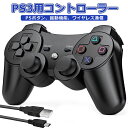
まとめ:PS3は代用コントローラーでまだまだ現役で遊べる!
PS3の純正コントローラーがなくなった今、代用機の存在はレトロゲームファンにとっての救世主です。 PS4/PS5コンの流用、安価なサードパーティ製品、そして強力な変換コンバーター。 これらの選択肢を駆使すれば、純正品がないという悩みは過去のものになります。 むしろ、最新のコントローラー技術を活用することで、当時よりも快適な操作環境を手に入れることさえ可能です。 まずはAmazonや楽天市場で、自分の予算に合ったアイテムを一つ手に取ってみてください。あなたのPS3ライフが、再び鮮やかに動き出すはずです。

コメント