

【保存版】ファミマでUSBは売ってる?厳選5選と種類・値段を徹底解説!
![USBメモリー 32GB ホワイト 日本製 KUC-2A032GW [フラッシュメモリ PC キオクシア]](https://thumbnail.image.rakuten.co.jp/@0_mall/hc999/cabinet/asahi_r/4582563850323.jpg?_ex=128x128)
急な仕事や大学の提出物で、「今すぐUSBメモリが必要になった!」と焦っている方も多いのではないでしょうか?
結論から申し上げますと、ファミリーマート(ファミマ)ではUSBメモリやUSBケーブル、変換アダプタが24時間いつでも販売されています。
ただし、店舗によって在庫状況や取り扱いメーカーが異なるため、事前に特徴を把握しておくことが大切です。

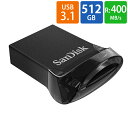
- ファミマで売ってるUSBメモリの種類とメーカーは?
- ファミマ店内のどこにUSBは売ってる?売り場の探し方
- ファミマのUSBメモリの値段相場とコスパ比較
- iPhoneやAndroidで使えるUSBは売ってる?
- ファミマのUSBケーブル(充電・データ転送用)の種類
- ファミマでUSBを買う際の注意点と失敗しないコツ
- ファミマのマルチコピー機でUSBメモリを使う方法
- ファミマでUSBメモリが「認識しない」時の対処法
- USBメモリの寿命と大切なデータの守り方
- ファミマ以外のコンビニ(セブン・ローソン)との違い
- USBメモリを安く買うための通販活用術
- ビジネスで役立つUSBメモリのセキュリティ対策
- USBメモリを忘れた時の「ネットワークプリント」活用法
- ファミマでUSBメモリと一緒に買いたい便利グッズ
- USBメモリが急ぎで必要な時の「店舗在庫確認」術
- 大容量データの転送なら「外付けSSD」という選択肢
- USBメモリをより長く愛用するための裏技
- まとめ:ファミマでUSBは買えるが、通販との使い分けが鍵!
ファミマで売ってるUSBメモリの種類とメーカーは?

主要取り扱いメーカー「エレコム(ELECOM)」の実力
ファミマで最も多く見かけるUSBメモリは、日本を代表する周辺機器メーカー「エレコム」の製品です。
信頼性が非常に高く、データの読み書き速度も安定しているため、ビジネスシーンでも安心して使用できます。
最近ではスライド式やキャップレスタイプなど、紛失防止に配慮した設計のものが主流となっています。
容量ラインナップ(16GB・32GB・64GB)の選び方
現在、多くの店舗では以下の容量が展開されています。
- 16GB: テキストデータや少量の写真保存に最適。
- 32GB: 動画や大量のプレゼン資料を扱うならこちら。
- 64GB: 高画質な動画やバックアップ用として人気。
価格帯は1,000円台から2,000円前後となっており、コンビニ価格としては非常に良心的です。
USB 3.0/3.1対応で見分ける転送速度
ファミマで販売されているモデルの多くは、高速データ転送が可能な「USB 3.0」以上の規格に対応しています。
古いパソコンだけでなく、最新のPCでもストレスなくデータを移動させることができます。
急いでいる時こそ、この転送速度の速さが大きなメリットになりますね。
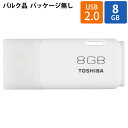
ファミマ店内のどこにUSBは売ってる?売り場の探し方
スマホ充電器・イヤホンコーナーをチェック
USBメモリは、文房具コーナーではなく「デジタル家電・スマホアクセサリー」の棚に置かれていることがほとんどです。
モバイルバッテリーや充電ケーブル、イヤホンが並んでいる一角を探してみてください。
フックに吊り下げられたパッケージ形式で販売されていることが多いです。
レジ横の周辺機器スペースにあることも
一部の店舗や、新製品のキャンペーン中などはレジ横の小さな棚に配置されていることもあります。
もし見当たらない場合は、店員さんに「USBメモリはありますか?」と聞くのが一番確実です。
在庫があれば、バックヤードから出してきてくれるケースもあります。
マルチコピー機周辺の注意点
ファミマのマルチコピー機ではUSBメモリ内のデータを印刷できますが、コピー機自体でUSBメモリを販売しているわけではありません。
印刷をしたい方は、まず店内の売り場でUSBを購入してからコピー機へ向かいましょう。
なお、コピー機との相性については、エレコム製であればほぼ間違いなく認識されます。
ファミマのUSBメモリの値段相場とコスパ比較
コンビニ価格と家電量販店の価格差
正直に申し上げますと、コンビニで買うUSBメモリは、Amazonや楽天などのネット通販と比較すると少し割高です。
しかし、深夜や早朝に「今すぐ」手に入るという付加価値を考えれば、十分納得できる金額です。
| 場所 | 16GB相場 | 32GB相場 |
| ファミリーマート | 約1,200円 | 約1,800円 |
| 家電量販店 | 約900円 | 約1,300円 |
| ネット通販 | 約600円 | 約900円 |
急ぎでないなら通販が圧倒的にお得な理由
もし明日以降でも間に合うのであれば、通販サイトを利用することを強くおすすめします。
同じ予算で2倍の容量が買えたり、より高速なモデルを選んだりすることが可能です。
特に「SanDisk」や「バッファロー」などの人気ブランドも、ネットなら格安で見つかります。
ポイント還元(dポイント・楽天・Tポイント)を活用
ファミマでUSBを購入する際は、ポイントカードの提示を忘れずに。
dポイント、楽天ポイント、Vポイント(旧Tポイント)のいずれかを貯めることができます。
少しでも実質の購入価格を抑えるために、こうしたサービスはフル活用しましょう。
iPhoneやAndroidで使えるUSBは売ってる?
Lightning(ライトニング)対応USBの有無
最近のファミマでは、iPhoneに直接挿せる「Lightning端子付きUSBメモリ」を置いている店舗も増えています。
これがあれば、パソコンがなくてもスマホ内の写真データを移動させることができます。
ただし、通常のUSBメモリに比べて在庫率が低いため、注意が必要です。
USB Type-C対応の最新モデル
AndroidスマホやiPhone 15以降で採用されている「Type-C」端子のUSBメモリも需要が高まっています。
ファミマでも徐々に入れ替えが進んでおり、Type-AとType-Cの両方が付いた「デュアル端子モデル」を見かけることがあります。
これ一本でPCとスマホの両方で使い回せるので非常に便利です。
変換アダプタを併用する裏技
もし店頭に「Type-C専用」のメモリがなくても、別売りの変換アダプタをファミマで購入すれば解決します。
ファミマでは「Type-AからType-Cへの変換アダプタ」も取り扱っていることが多いです。
通常のUSBメモリとアダプタをセットで買えば、どのデバイスでもデータを読み込めます。
ファミマのUSBケーブル(充電・データ転送用)の種類
急速充電対応のUSBケーブル
USBメモリ以外にも、充電用のUSBケーブルは非常に充実しています。
「Power Delivery (PD)」対応のケーブルもあり、短時間でスマホをフル充電することが可能です。
エレコム製の高品質なものが多いため、断線しにくく長く使えるのが特徴です。
データ転送ができるかどうかを確認
コンビニで売っているケーブルの中には「充電専用」と書かれたものがあるため注意してください。
パソコンと接続してデータをやり取りしたい場合は、必ずパッケージの「データ転送対応」の表記を確認しましょう。
最近のファミマ製品は、ほとんどが充電・転送両対応になっています。
長さのバリエーション(0.1m〜2.0m)
用途に合わせてケーブルの長さも選べます。
- 10cm〜30cm: モバイルバッテリーとの接続に便利。
- 1.0m〜1.2m: 標準的な長さでデスク作業に最適。
- 2.0m: コンセントが遠い場所での使用に。
自分の利用シーンにぴったりの長さを見つけましょう。
ファミマでUSBを買う際の注意点と失敗しないコツ
開封後の返品は原則不可
コンビニで購入したUSB製品は、パッケージを開けてしまうと初期不良以外での返品が難しいです。
「端子の形状を間違えた」「容量が足りなかった」というミスは自己責任になるため、購入前に必ず確認しましょう。
特にiPhone用かAndroid用か、端子の形はしっかりチェックしてください。
店舗による在庫の偏りに注意
オフィス街のファミマはUSBメモリが充実していますが、住宅街や過疎地の店舗では在庫が少ない場合があります。
「どの店舗にも必ずある」と思い込まず、見つからなかった時のために第2、第3の候補店舗を決めておくと安心です。
あるいは、確実に入手できるGoogle検索:Amazon USBメモリ 売れ筋などで事前にチェックしておくのも手です。
OSの対応状況を確認する
Windows11や最新のmacOSで動作するかどうか、パッケージの裏面を確認しましょう。
基本的には汎用的な規格なので問題ありませんが、特殊な暗号化機能付きのメモリなどはOS制限がある場合があります。
標準的なエレコム製であれば、主要なOSにはすべて対応しています。
ファミマのマルチコピー機でUSBメモリを使う方法
対応しているファイル形式(PDF・JPEG・Word)
ファミマのマルチコピー機では、USBメモリ内のデータを直接読み込んでプリントすることが可能です。
主に対応しているのは、文書ならPDF、画像ならJPEGやPNG、TIFF形式となっています。
WordやExcelのファイルは、そのままではレイアウトが崩れたり読み込めなかったりする場合があるため、事前にPDFへ変換しておくのが鉄則です。
コピー機への差し込み口と操作手順
操作パネルの「プリント」メニューを選択すると、メディアの挿入を促す画面が表示されます。
コピー機の前面または側面にあるメディアスロットのカバーを開け、USBメモリをゆっくりと差し込んでください。
読み込みが終わるまで数秒待つだけで、画面上にファイル一覧が表示され、簡単に印刷部数やカラー設定を選択できます。
使用後の抜き忘れに絶対注意!
マルチコピー機利用時で最も多いトラブルが、USBメモリの抜き忘れです。
「印刷が終わって安心してしまい、メモリを挿したまま店を出てしまった」というケースが後を絶ちません。
ファミマのコピー機は、作業終了時に音声や画面で注意を促してくれますが、必ず自分の手で回収したことを確認しましょう。
ファミマでUSBメモリが「認識しない」時の対処法
端子の汚れや接触不良を確認する
USBメモリを差し込んでも反応がない場合、まずは端子部分にホコリが溜まっていないか確認してください。
軽く息を吹きかけたり、乾いた布で拭いたりするだけで改善することがあります。
また、差し込みが甘い場合も多いため、カチッと奥まで入っているか再度チェックしましょう。
フォーマット形式(FAT32・exFAT)の不一致
パソコンでは認識するのに、コピー機や特定のデバイスで読み込めない場合は「フォーマット形式」が原因かもしれません。
古いデバイスやコピー機は「FAT32」形式でないと認識しないことがあります。
もし認識しない場合は、パソコンを使ってフォーマット形式を変更してみるのが有効な解決策です。
初期不良が疑われる場合の相談窓口
万が一、購入直後から全く反応しない場合は初期不良の可能性があります。
レシートを大切に保管しておき、パッケージに記載されているメーカー(エレコム等)のサポートセンターに連絡しましょう。
ファミマの店舗窓口では技術的な診断は難しいため、直接メーカーへ問い合わせるのが最もスムーズです。
USBメモリの寿命と大切なデータの守り方
書き換え回数には制限がある
USBメモリは無限に使い続けられるものではなく、内部のフラッシュメモリには書き換え回数の寿命が存在します。
一般的には数千回から数万回の書き込みが可能ですが、数年以上使い続けている場合は注意が必要です。
「ある日突然データが消えていた」という事態を防ぐため、古いメモリは定期的に買い替えを検討しましょう。
バックアップの重要性とクラウド活用
USBメモリは持ち運びに便利ですが、紛失や物理的な破損のリスクも常に付きまといます。
重要な仕事の資料などは、USBメモリだけでなくGoogleドライブやOneDriveなどのクラウドストレージにも保存しておきましょう。
「物理メモリ」と「オンライン保存」の二段構えが、現代のデータ管理の基本です。
静電気や高温多湿を避ける保管方法
特に冬場の静電気は、精密機器であるUSBメモリにとって天敵となります。
また、夏の車内などの高温多湿な環境に放置すると、基板が劣化して故障の原因になります。
使用しない時は専用のケースに入れるか、直射日光の当たらない涼しい場所で保管してください。
ファミマ以外のコンビニ(セブン・ローソン)との違い
セブンイレブンは「バッファロー」が主流?
競合他社のセブンイレブンでは、エレコムではなく「バッファロー(BUFFALO)」の製品を置いている店舗が多いです。
性能面ではどちらも超一流メーカーなので大きな差はありませんが、使い慣れたブランドがある場合はハシゴするのもアリでしょう。
価格設定も1,000円〜2,000円程度と、ファミマとほぼ同水準になっています。
ローソンは店舗によりラインナップが豊富
ローソンでは、無印良品の文具コーナーがある店舗を除き、家電コーナーでサンディスクなどの海外ブランドを見かけることもあります。
ファミマはエレコムとの提携が強いため、安定して高品質な国産ブランドを手に入れられるのが強みです。
店舗の広さによって品揃えが大きく変わるのは、どのコンビニチェーンでも共通しています。
深夜の在庫状況はどこも同じ
「深夜なら在庫が補充されているのでは?」と思うかもしれませんが、USBメモリのような雑貨類は毎日入荷するわけではありません。
売り切れている場合は、翌日まで待つよりも他チェーンの店舗を回ったほうが早く見つかる可能性が高いです。
急ぎの際は、電話で在庫確認をするのが最も確実なテクニックです。
USBメモリを安く買うための通販活用術
Amazon「タイムセール」を狙い撃ち
ネット通販の王道であるAmazonでは、頻繁に周辺機器のセールが行われています。
セール期間中なら、ファミマで16GBを買う値段で、64GBや128GBの超大容量モデルが手に入ります。
急ぎでないストック分は、間違いなくAmazonでまとめ買いしておくのが最も賢い選択です。
楽天ポイントを劇的に貯める買い方
楽天市場の「お買い物マラソン」や「0か5のつく日」を利用すれば、ポイント還元率が跳ね上がります。
実質価格がワンコイン以下になることも珍しくないため、楽天ユーザーならイベント期間を逃さないようにしましょう。
送料無料の店舗を選べば、わざわざ外へ買いに行く手間も省けて一石二鳥です。
Yahoo!ショッピングとメルカリの使い分け
PayPayを利用しているならYahoo!ショッピングが非常にスムーズで、還元も即時性が高いです。
一方で、中古でも良いからとにかく安く済ませたい場合はメルカリも選択肢に入ります。
ただし、USBメモリは消耗品であるため、基本的には新品をGoogle検索:USBメモリ おすすめ コスパなどで探して購入することをおすすめします。
ビジネスで役立つUSBメモリのセキュリティ対策
パスワード保護機能付きモデルの選び方
仕事で使うデータを持ち運ぶなら、万が一の紛失に備えてパスワード機能付きを選びましょう。
ファミマで売っている標準的なモデルにはソフトが付属していない場合もありますが、エレコムの公式サイトから無料ダウンロードできる場合が多いです。
「誰にでも見られてしまう状態」で持ち歩くのは、現代のビジネスパーソンとしてリスクが高すぎます。
ウイルスチェック機能の有無を確認
より高度なセキュリティを求めるなら、メモリ自体にウイルススキャン機能が内蔵されたタイプも存在します。
これらは家電量販店や通販での取り扱いが主になりますが、官公庁や大企業の案件を扱う際には必須となることもあります。
自分の扱うデータの重要度に合わせて、適切なグレードの製品を選びましょう。
物理的な破壊とデータ消去のコツ
不要になったUSBメモリを捨てる際は、単にファイルを消去するだけでは不十分です。
専用のデータ抹消ソフトを使うか、物理的に中のチップを割るなどの対策が必要です。
大切な個人情報を守るために、最後まで油断せずに管理を徹底しましょう。
USBメモリを忘れた時の「ネットワークプリント」活用法
USBがなくてもファミマで印刷できる?
「USBメモリを家に忘れたけれど、今すぐ印刷したい」という状況でも、ファミマなら大丈夫です。
専用アプリ「ネットワークプリント」を使えば、スマホ内のデータをクラウドにアップロードし、店舗のコピー機で印刷できます。
USBメモリを買い足す必要がないため、最も安く済ませたい場合には最強の手段となります。
ネットワークプリントの会員登録と使い方
まずはスマホでアプリをダウンロードし、メールアドレスなどで無料の会員登録を行います。
印刷したいファイルを選択して登録すると「ユーザー番号」が発行されます。
ファミマのコピー機メニューから「ネットワークプリント」を選び、その番号を入力するだけで、瞬時にデータが呼び出されます。
保存期間とセキュリティの安心感
アップロードしたデータは一定期間(通常30日間など設定可能)保存され、期間が過ぎれば自動的に削除されます。
物理的なメディアを持ち歩かないため、紛失や盗難のリスクがゼロになるのが最大のメリットです。
「USBメモリの抜き忘れ」が心配な方こそ、このクラウド印刷機能を積極的に活用しましょう。
ファミマでUSBメモリと一緒に買いたい便利グッズ
整理整頓に役立つ「ガジェットポーチ」
USBメモリやケーブル類をカバンの中にそのまま放り込んでいませんか?
ファミマの文具コーナーには、小物をまとめるのに便利なメッシュポーチなどが置かれていることがあります。
専用のケースにまとめておくことで、いざという時の「紛失」を劇的に減らすことができます。
画面を清潔に保つ「クリーニングクロス」
データのやり取りをする際、スマホやPCの画面が指紋でベタベタだと作業効率が落ちてしまいます。
マイクロファイバー製のクロスや、除菌ウェットティッシュなどもファミマで手に入ります。
周辺機器を揃えるついでに、メンテナンス用品も一緒にチェックしておきましょう。
データの仕分けに便利な「インデックスシール」
複数のUSBメモリを使い分けている場合、どれに何が入っているか一目で分からなくなることがあります。
ファミマの文房具売り場にある小さなラベルシールを貼っておくだけで、管理が驚くほど楽になります。
デジタルデータだからこそ、アナログなラベリングが意外と効果を発揮するのです。
USBメモリが急ぎで必要な時の「店舗在庫確認」術
電話で聞くのが一番早い理由
何店舗も自転車や徒歩で回るのは、時間と体力の無駄になってしまいます。
「エレコムのUSBメモリ、32GBは在庫ありますか?」と一本電話を入れるだけで、確実な情報が得られます。
店員さんも忙しい時間帯(お昼時や夕方)を避ければ、快く在庫を調べてくれるはずです。
Googleマップの口コミや写真をヒントに
意外と役立つのがGoogleマップの「店舗内写真」や口コミです。
「デジタル用品が充実している」といった書き込みがあれば、USBメモリが置かれている可能性は非常に高いです。
事前のリサーチとして、近隣店舗の評判を軽く流し読みしてみるのも良いでしょう。
店舗独自の「値下げ品」に出会えるかも
稀に、モデルチェンジなどで旧型のUSBメモリがワゴンセール価格で置かれていることがあります。
こうした掘り出し物に出会えるのは、実店舗であるコンビニならではの楽しみです。
見つけた際は迷わず購入しておくのが、賢い節約術と言えますね。
大容量データの転送なら「外付けSSD」という選択肢
USBメモリとSSDの違いは何?
写真数千枚や、長時間の4K動画を扱う場合、USBメモリでは転送に時間がかかりすぎてしまいます。
外付けSSDは、USBメモリと同じくらいコンパクトながら、読み書き速度が数倍から十数倍も速いのが特徴です。
「待ち時間を一秒でも減らしたい」というプロ志向の方には、SSDへのアップグレードを強くおすすめします。
コンビニでは買えない「ハイスペック」の魅力
残念ながら、ファミマなどのコンビニで外付けSSDを置いている店舗はまずありません。
これは家電量販店やGoogle検索:Amazon 外付けSSD おすすめで手に入れるべきアイテムです。
USBメモリの進化系として、より快適なデジタルライフを送るための投資と言えるでしょう。
耐久性とデータの安全性で選ぶなら
SSDは物理的な駆動部がないため、衝撃に強く、持ち運びにも適しています。
USBメモリよりも高価ですが、その分データの保護性能も高いため、重要なバックアップ用途には最適です。
用途に合わせて、USBメモリとSSDを賢く使い分けましょう。
USBメモリをより長く愛用するための裏技
「安全な取り外し」を必ず実行する
データをコピーし終わった直後に、いきなりUSBメモリを抜くのは厳禁です。
OS側の「取り出し」操作を必ず行うことで、内部データの破損や基板へのダメージを防ぐことができます。
この一手間を惜しまないだけで、USBメモリの寿命は格段に延びるのです。
複数のデバイスで使い回す際の注意点
MacでフォーマットしたUSBメモリが、Windowsで読み込めないといったトラブルはよくあります。
どちらでも使えるようにするには「exFAT」形式でフォーマットするのが最も汎用性が高いです。
初期設定の段階で、自分が使う環境に合わせて調整しておきましょう。
もし壊れた?と思ったら別のポートを試す
パソコンのUSBポート自体が故障していることも珍しくありません。
反応がない時は、反対側のポートや別のPCに差し込んでみて、メモリ本体が生きているか確認しましょう。
意外と「ポートの電力不足」が原因だったりすることもあるので、諦める前に試してみてください。
まとめ:ファミマでUSBは買えるが、通販との使い分けが鍵!
今すぐ必要な時はファミマへ駆け込もう!
結論として、ファミリーマートはUSBメモリやケーブルを今すぐ入手できる非常に頼もしい存在です。
エレコムなどの信頼できるブランドが揃っており、24時間いつでも購入できる安心感は代えがたいものがあります。
「明日の朝までに資料が必要」「今すぐ印刷したい」という緊急時は、迷わずお近くのファミマへ行きましょう。
コストと性能を重視するならネット通販一択
一方で、日常的に使うものや予備として持っておく分は、Amazonや楽天などの通販を利用するのが賢明です。
圧倒的な低価格、豊富な容量、選べるデザインなど、ネット通販には店舗にないメリットが凝縮されています。
「利便性のコンビニ」と「コスパの通販」を上手に使い分けて、スマートなデジタルライフを送りましょう。
最後にチェック!購入前の確認リスト
| チェック項目 | 確認内容 |
| 端子の形状 | Type-A、Type-C、Lightningのどれか? |
| 容量 | 16GBで足りるか、32GB以上必要か? |
| 用途 | データ保存のみか、コピー機での印刷用か? |
この記事を参考に、あなたにぴったりのUSBメモリを最適な方法で手に入れてくださいね!

コメント