

【保存版】USBメモリはどこに売ってる?おすすめ3選と安く買える場所まとめ【必見】
急にデータの持ち運びが必要になったとき、「USBメモリってどこに売ってるの?」と困ってしまうことはありませんか?
最近ではクラウドストレージも普及していますが、オフラインでのデータ受け渡しや、大容量データのバックアップにはやはりUSBメモリが欠かせません。
コンビニから家電量販店、100均まで、実は身近な場所で手に入れることができますが、容量や速度、そして価格には驚くほどの差があります。
この記事では、プロの視点からUSBメモリの販売店を徹底比較し、最もコスパ良く手に入れる方法をご紹介します。
急ぎの方も、じっくり選びたい方もぜひ参考にしてください。


- USBメモリはどこで買うのが正解?主要な販売店リスト
- コンビニでUSBメモリを買う際の注意点とメリット
- ドン・キホーテやホームセンターでの取り扱い状況
- 100円ショップ(ダイソー・セリア)のUSBメモリの実力
- ドラッグストアやスーパーでも買える?意外な穴場スポット
- 結局どこが一番安いの?販売店別の価格相場を徹底比較
- 失敗しないUSBメモリの選び方!規格・容量・形状を解説
- ネット通販で買うならこれ!おすすめの信頼メーカー3選
- セキュリティ機能付きUSBメモリが必要なケースとは?
- スマホ対応USBメモリが超便利!iPhone・Androidでの使い方
- USBメモリの寿命は何年?長持ちさせるための保管方法
- USBメモリがパソコンで認識しない?主な原因と解決策
- USBメモリの紛失防止策!大切なデータを守る物理的ルール
- USBメモリを捨てるときの正しい処分方法とデータ消去
- よくある質問(Q&A):USBメモリの疑問を解消!
- まとめ:USBメモリはどこに売ってる?コスパ最強の買い方
USBメモリはどこで買うのが正解?主要な販売店リスト

身近なコンビニ(セブン・ローソン・ファミマ)での取り扱い
最も手軽にUSBメモリを入手できる場所といえば、やはりコンビニエンスストアです。
セブンイレブン、ファミリーマート、ローソンなどの大手チェーンでは、文房具コーナーやPC周辺機器コーナーに置かれていることがほとんどです。
ただし、コンビニで販売されているUSBメモリは、緊急用としての側面が強いため、容量のバリエーションが少なく(16GB〜32GBが主流)、価格も家電量販店やネット通販に比べると割高に設定されています。
夜中にどうしても資料を移さなければならない、といった緊急事態には非常に助かる存在ですが、時間に余裕がある場合は他の選択肢も検討すべきでしょう。
家電量販店(ヨドバシ・ビックカメラ・ヤマダ電機)の圧倒的な品揃え
「実際に物を見て選びたい」「店員さんに相談したい」という方には、家電量販店が最適です。
ヨドバシカメラやビックカメラ、ヤマダ電機、エディオンなどでは、専用の棚が設けられており、数百種類以上のラインナップから選ぶことができます。
USB 3.0や3.2といった高速規格のものから、スマホに直接挿せるType-C対応モデル、さらにはセキュリティ機能付きの高級モデルまで幅広く揃っています。
ポイント還元を利用すれば実質価格を抑えることも可能ですが、店舗によってはネット価格よりも数千円高い場合もあるため、その場で購入する前に一度ネット通販の価格と比較することをおすすめします。
100均(ダイソー・セリア・キャンドゥ)でも買えるのか?
驚くべきことに、最近ではダイソーなどの100円ショップでもUSBメモリが販売されています。
もちろん100円(税抜)ではありませんが、500円〜700円程度の価格帯で16GBや32GBのモデルが手に入ります。
「とにかく安く済ませたい」という場合には非常に魅力的ですが、性能面では注意が必要です。
読み書きの速度が遅かったり、耐久性に不安があったりする場合もあるため、大切なデータの長期保存には不向きかもしれません。あくまで一時的な受け渡し用として割り切るのが賢い使い方です。
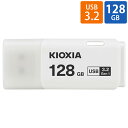 USBメモリ USB 128GB USB3.2 Gen1(USB3.0) KIOXIA キオクシア TransMemory U301 キャップ式 ホワイト 海外リテール LU301W128GG4 ◆メ
コンビニでUSBメモリを買う際の注意点とメリット
24時間いつでも買える安心感と利便性
コンビニ最大のアドバンテージは、何と言っても24時間営業であることです。
深夜や早朝、プレゼンの直前など、急にUSBメモリが必要になった際、街の至る所にあるコンビニはまさに救世主と言えます。
また、店舗によってはコピー機から直接データを保存したり、逆に読み込ませて印刷したりすることも可能です。
USBメモリの購入と同時に印刷作業まで完結できるのは、忙しいビジネスマンや学生にとって大きなメリットでしょう。
価格帯と容量のラインナップについて
コンビニで販売されているUSBメモリの価格帯は、およそ1,000円から2,500円程度です。
容量は16GBや32GBが多く、動画などの大容量データを大量に持ち運ぶには少し心もとないかもしれません。
また、ノーブランド品ではなく、BUFFALO(バッファロー)やELECOM(エレコム)といった大手メーカーの製品が置かれていることが多いため、品質自体は安定しています。
| 店舗タイプ | 主な容量 | 価格感 | おすすめ度 |
| セブンイレブン | 16GB / 32GB | やや高め | ★★★☆☆ |
| ローソン | 16GB / 32GB | やや高め | ★★★☆☆ |
| ファミリーマート | 16GB / 32GB | やや高め | ★★★☆☆ |
高速規格(USB 3.0以上)の有無を必ずチェック
コンビニで選ぶ際に、最も注意すべきなのが転送速度です。
パッケージに「USB 2.0」と書かれているものは、データの転送に非常に時間がかかります。たとえ数百円の差であっても、「USB 3.0」または「USB 3.1/3.2」と表記されているものを選ぶのが鉄則です。
特に数GB単位の重いファイルを扱う場合、2.0と3.0では作業効率が劇的に変わります。急いでいるときほど、転送待ちの時間はストレスになるため、規格の確認は怠らないようにしましょう。
ドン・キホーテやホームセンターでの取り扱い状況
ドン・キホーテは種類豊富で夜間も購入可能
「驚安の殿堂」ドン・キホーテも、USBメモリを探すなら外せないスポットです。
家電量販店に近い品揃えがありながら、深夜まで営業している店舗が多いため、コンビニよりも選択肢を広げたい場合に重宝します。
ドンキでは、通常のスティック型だけでなく、キャラクターものやユニークなデザインのUSBメモリが置かれていることもあります。
また、情熱価格ブランドなどの格安モデルも存在し、コスパ重視派にとっても満足度の高い買い物が可能です。
ホームセンター(カインズ・コーナン等)の事務用品コーナー
カインズホームやコーナン、DCMといったホームセンターでもUSBメモリは取り扱われています。
主に文房具や事務用品のコーナーに、マウスやキーボードと一緒に並んでいることが多いです。
ホームセンターのメリットは、他の日用品と一緒にまとめ買いができる点です。
ただし、PC専門店ではないため、最新の超高速モデルや特殊なコネクタ形状のものは置いていない可能性があります。一般的な書類保存用であれば十分なラインナップと言えるでしょう。
コストコなどの大型倉庫店でのセット販売
もしあなたがコストコの会員であれば、USBメモリをまとめ買いするのが非常に安上がりです。
コストコでは、32GBや64GBのUSBメモリが3枚セット、5枚セットといった形で販売されていることがあり、1枚あたりの単価は家電量販店のセール品をも凌ぐ安さになります。
家族で分け合ったり、用途ごとに使い分けたい場合には、こうした大型店での購入が賢い選択となります。ただし、単品での販売は少ないため、予備としてストックしておく前提での購入になります。
100円ショップ(ダイソー・セリア)のUSBメモリの実力
ダイソーで売っている500円〜700円のUSBメモリ
ダイソーのPC周辺機器コーナーに行くと、500円や700円(税抜)の値札がついたUSBメモリを見つけることができます。
以前は「100均にUSBメモリなんてあるわけない」と思われていましたが、今や定番商品の一つです。
実際に使用してみると、基本的なデータの読み書きは問題なく行えます。
しかし、大手メーカー製に比べると筐体の作りが簡易的であったり、キャップが外れやすかったりするといった細かい不満点が出ることもあります。自宅内でのデータ移動など、紛失してもダメージの少ない用途に限定するのが無難です。
セリアやキャンドゥでの取り扱いと違い
セリアやキャンドゥでもUSBメモリが売られていることがありますが、ダイソーほど在庫が安定していない印象です。
また、USBメモリ本体よりも「USB変換アダプタ」や「ケース」などの周辺アクセサリが充実しているのが特徴です。
100均でUSBメモリ本体を探すなら、まずは大型のダイソーをチェックするのが最も効率的です。もし見当たらない場合は、スマホ関連のコーナーも覗いてみてください。
大切なデータ保存には向かない?耐久性と信頼性
100均のUSBメモリを使う際に最も理解しておくべきは、「データの安全性」です。
USBメモリに使われているフラッシュメモリにはグレードがあり、安価な製品にはどうしても低グレードのチップが採用されがちです。
そのため、ある日突然データが読み込めなくなったり、認識しなくなったりするリスクは、大手メーカー品よりも高いと考えた方が良いでしょう。
「消えては困る唯一無二のデータ」を保存する場合は、ネット通販などで評価の高い信頼できるブランド品を選ぶことを強く推奨します。
USBメモリ USB 128GB USB3.2 Gen1(USB3.0) KIOXIA キオクシア TransMemory U301 キャップ式 ホワイト 海外リテール LU301W128GG4 ◆メ
ドラッグストアやスーパーでも買える?意外な穴場スポット
ウエルシアやマツモトキヨシなどのドラッグストア
意外かもしれませんが、ウエルシア、マツモトキヨシ、スギ薬局などの大型ドラッグストアでもUSBメモリを販売している店舗が増えています。
最近のドラッグストアは「ミニスーパー」化しており、文房具や電球などの消耗品と一緒にPC用品が置かれているのです。
ポイント倍デーなどを利用すれば、コンビニで買うよりもお得に手に入る場合があります。
「近所に家電量販店はないけれど、ドラッグストアならある」という方は、一度チェックしてみる価値があります。
イオンやイトーヨーカドーの家電・文具コーナー
イオンやイトーヨーカドーといった大型総合スーパー(GMS)では、直営の家電売場や文具売場に必ずと言っていいほど置いてあります。
品揃えは家電量販店には及びませんが、BUFFALOやELECOM、SanDiskなどの主要メーカー品を扱っているため安心感があります。
お買い物ついでに購入できる手軽さと、スーパー独自のセールやお客様感謝デーなどの割引が適用されるのがメリットです。
特に新学期や年度末のシーズンには、学生向けにセールが行われることも多いため、要チェックです。
大学の生協や書店の文具コーナー
学生の方であれば、大学内の生協(ショップ)が最も身近な購入場所でしょう。
レポート提出用に特化した低価格なものから、紛失防止のストラップホール付きのものまで、学生のニーズに合った製品がセレクトされています。
また、街の大きな書店(紀伊國屋書店や丸善など)の文房具コーナーにも、高級感のあるデザインのUSBメモリが置かれていることがあります。
プレゼント用や、仕事で使うスタイリッシュなものを探しているときには意外な穴場となります。
結局どこが一番安いの?販売店別の価格相場を徹底比較
実店舗 vs ネット通販(Amazon・楽天・Yahoo)
結論から申し上げますと、価格の安さで選ぶなら「ネット通販」が圧倒的に有利です。
実店舗はどうしても家賃や人件費が価格に乗ってしまいますが、Amazonや楽天市場、Yahoo!ショッピングなどの大手通販サイトでは、薄利多売の競争が行われているため、驚くような低価格で販売されています。
例えば、家電量販店で2,000円する32GBのUSBメモリが、Amazonでは1,000円以下で買えることも珍しくありません。
また、並行輸入品(海外パッケージ品)などを選べば、さらにコストを抑えることが可能です。
大容量(128GB以上)を買うならネット通販一択
32GBや64GB程度なら実店舗でもそこまで差はつきませんが、128GB、256GB、さらには512GBといった大容量モデルを検討しているなら、ネット通販以外に選択肢はありません。
家電量販店では大容量モデルは在庫が少なく、取り寄せになるケースも多いですが、ネット通販なら即日発送で、しかも店舗価格の半額近くで購入できることもあります。
「大容量ほどネットで買うのがコスパ最強」というのは、PC周辺機器界隈では常識となっています。
送料を含めたトータルコストで考える
ただし、ネット通販を利用する際に注意したいのが「送料」です。
数百円の安いUSBメモリを1枚だけ買う場合、送料がかかってしまうと結局実店舗で買うのと変わらない金額になってしまいます。
Amazonプライム会員であれば送料無料の恩恵を受けられますが、そうでない場合は、他の買い物と一緒に注文して送料無料のライン(2,000円や3,500円など)を超えるように工夫するのが、最も賢い買い方と言えるでしょう。
失敗しないUSBメモリの選び方!規格・容量・形状を解説
USB 3.0と2.0の違いは?転送速度を比較
USBメモリを選ぶ際に最も重要な指標の一つが「規格」です。
現在市場に出回っているのは主に「USB 2.0」と「USB 3.0(3.1/3.2)」の2種類ですが、その性能差は歴然です。
理論上の最大転送速度は、USB 2.0が480Mbpsであるのに対し、USB 3.0は約10倍の5Gbpsに達します。
数枚の画像程度なら差を感じませんが、動画や大量の文書データを扱う場合、USB 2.0では数分かかる作業が、USB 3.0なら数十秒で終わります。
現在、ネット通販などで販売されている主流はUSB 3.0以上です。価格差もわずかですので、あえて旧規格の2.0を選ぶメリットはほとんどありません。快適な作業環境を整えるためにも、最新規格を選ぶのが正解です。
自分に最適な容量の目安はどれくらい?
「どれくらいの容量を買えばいいかわからない」という方は、以下の表を参考にしてください。
用途に合わせて、少し余裕を持った容量を選ぶのが失敗しないコツです。
| 容量 | 主な用途 | 保存できる目安 |
| 16GB | Excel、Word等の書類、写真 | 写真 約4,000枚 |
| 32GB | 大量の資料、短時間の動画 | フルHD動画 約5時間 |
| 64GB | 高画質写真、複数の動画 | 写真 約16,000枚 |
| 128GB以上 | PCのバックアップ、長時間の動画 | 4K動画の保存など |
最近はスマホのカメラ性能が向上し、写真1枚あたりのサイズも大きくなっています。
迷ったら「32GB」または「64GB」を選んでおけば、一般的な事務作業や学生のレポート提出で困ることはまずありません。
コネクタ形状の種類(Type-A / Type-C / Lightning)
差し込み口の形状にも注意が必要です。
従来のパソコンで使われている長方形の「Type-A」に加え、最新のMacBookやAndroidスマホ、iPadなどで主流となっている「Type-C」があります。
また、iPhone(14以前)で使いたい場合は「Lightning」コネクタに対応した専用のUSBメモリが必要です。
最近では、片方がType-A、もう片方がType-Cになっている「デュアルコネクタ」タイプが非常に人気です。
これ一つあれば、パソコンで作成したデータをそのままスマホに移すことができるため、クラウド経由で送る手間が省けます。通販サイトではこうした多機能モデルも安く手に入るため、非常にコスパが良いです。
ネット通販で買うならこれ!おすすめの信頼メーカー3選
BUFFALO(バッファロー):国内シェアNO.1の安心感
日本国内で最も有名な周辺機器メーカーといえばバッファローです。
製品の安定性が高く、万が一の際のサポート体制も充実しているため、初心者からビジネスマンまで幅広く支持されています。
バッファローのUSBメモリは、キャップを紛失しない「スライド式」や、持ち運びに便利な「超小型モデル」など、ユーザーの利便性を考えた設計が特徴です。
「どれを買えばいいか迷ったら、とりあえずバッファロー」と言われるほど、定番中の定番ブランドです。
SanDisk(サンディスク):世界が認めるフラッシュメモリの王者
プロのカメラマンやクリエイターに愛用されているのが、アメリカのサンディスクです。
世界最大級のフラッシュメモリメーカーであり、その読み書きの速度と耐久性には定評があります。
特に高速モデルの「Extreme」シリーズは、重いデータも一瞬で転送できるため、ストレスなく作業したい方に最適です。
Amazonなどの通販サイトでは並行輸入品が非常に安く流通しており、圧倒的なコスパを誇っています。
ELECOM(エレコム):デザイン性とコスパのバランスが抜群
エレコムは、機能性だけでなくデザインにもこだわりたい方におすすめのメーカーです。
パステルカラーの可愛らしいモデルや、セキュリティ機能を強化したビジネスモデルなど、多様なニーズに応えるラインナップが魅力です。
また、エレコム製品はAmazonや楽天のセール対象になりやすく、タイミングが合えば驚くような低価格で高品質なメモリを手に入れることができます。
「安くてオシャレ、しかも壊れにくい」という欲張りな願いを叶えてくれるブランドです。
セキュリティ機能付きUSBメモリが必要なケースとは?
個人情報や機密書類を扱うなら「パスワードロック機能」
仕事で使うUSBメモリの場合、最も怖いのが「紛失・盗難」による情報漏洩です。
重要な顧客リストや社外秘のプロジェクト資料を入れるのであれば、パスワードロック機能付きのモデルを選びましょう。
この機能があれば、万が一USBメモリを落としてしまっても、正しいパスワードを入力しない限り中身を見ることはできません。
最近では、ソフトウェアのインストールが不要で、差し込むだけでパスワード入力を求められる便利なタイプも増えています。
ウイルス拡散を防ぐ「ウイルススキャン機能」搭載モデル
複数のパソコンでUSBメモリを使い回す場合、ウイルス感染のリスクが高まります。
一部の高級モデルには、メモリ内部にウイルス対策ソフトが内蔵されており、データを保存する際に自動でスキャンを行ってくれるものがあります。
学校の共有PCや、不特定多数の人が触れるパソコンに接続する機会が多い学生や教職員の方には、この機能が非常に心強い味方となります。
目に見えない脅威からデータを守るための、必要経費と考えるのがスマートな判断です。
指紋認証タイプならパスワード忘れの心配なし
最新のセキュリティ技術として注目されているのが「指紋認証付き」のUSBメモリです。
本体に指紋センサーが搭載されており、自分の指をかざすだけでロックが解除されます。
パスワードを覚える手間がなく、他人に盗み見られるリスクもゼロに近いため、究極のセキュリティと言えるでしょう。
通販サイトでは以前よりも価格が下がっており、数千円台で手に入るモデルも登場しています。最先端の安心を手に入れたい方におすすめです。
USBメモリ USB 128GB USB3.2 Gen1(USB3.0) KIOXIA キオクシア TransMemory U301 キャップ式 ホワイト 海外リテール LU301W128GG4 ◆メ
スマホ対応USBメモリが超便利!iPhone・Androidでの使い方
クラウド不要!写真や動画の整理を爆速にする方法
スマホのストレージがいっぱいになってしまったとき、iCloudやGoogleドライブの容量を増やすのは月額費用がかかってしまいます。
そんなときに便利なのが、スマホに直接挿せるUSBメモリです。
専用アプリを使って、ワンタップでカメラロールの写真を丸ごとバックアップできます。
通信環境を気にせず、オフラインで作業できるため、飛行機の中や電波の悪い場所でも写真の整理が可能です。
iPhoneユーザー必見!Lightning対応モデルの選び方
iPhone(14以前)を使っている方は、Appleの認証である「MFi認証」を受けた製品を選ぶことが非常に重要です。
非認証の格安品は、OSのアップデートによって突然使えなくなるリスクがあります。
ネット通販で探す際は、必ず商品ページに「MFi認証済み」の記載があるかを確認してください。
信頼できるブランド(SanDiskなど)のMFi認証品なら、大切な思い出の写真を安全に保管できます。
Type-C対応ならAndroidも最新のiPhone 15以降もこれ一本
iPhone 15以降や、最新のAndroidスマホを使っているなら、USB Type-Cコネクタ搭載モデルを選びましょう。
最近では「Type-AとType-Cの二股モデル」が主流になっており、これが一本あればパソコンとスマホの間で自由自在にデータをやり取りできます。
出先で撮った動画をすぐにパソコンで編集したい、といったクリエイティブな用途にも最適です。
通販サイトなら、こうした最新規格のモデルも驚くほど安く、種類豊富に取り揃えられています。
USBメモリの寿命は何年?長持ちさせるための保管方法
書き込み回数には限界がある!突然の故障に備える
意外と知られていないのが、USBメモリには「寿命」があるという点です。
内部のフラッシュメモリには書き換え回数の上限があり、一般的には数千回から数万回の書き換えで寿命を迎えると言われています。
また、書き換えをしなくても、長期間放置しているだけで自然にデータが消えてしまうこともあります。
USBメモリはあくまで「移動用」や「一時保存用」と考え、重要なデータは必ずハードディスクやクラウドにもバックアップしておくべきです。
高温多湿を避け、静電気から守るのがコツ
USBメモリを長持ちさせるためには、保管環境も重要です。
直射日光の当たる場所や、湿気の多い場所に放置すると、内部の基板が劣化し故障の原因になります。
また、冬場などの静電気にも注意が必要です。金属部分に触れる前に、壁などに手を触れて静電気を逃がす習慣をつけると良いでしょう。
「たかがUSBメモリ」と思わず、精密機器として丁寧に扱うことが、大切なデータを守る一番の近道です。
使用後は必ず「安全な取り外し」を実行すること
基本中の基本ですが、パソコンから抜く際は必ず「ハードウェアの安全な取り外し」を行ってください。
これを怠ると、データが破損するだけでなく、最悪の場合USBメモリ自体が物理的に壊れてしまうことがあります。
最近のOSではクイック取り外しが設定されていることも多いですが、確実にデータを守りたいなら、ひと手間かけることを惜しまないでください。
この少しの意識の差が、USBメモリの寿命を大きく左右します。
USBメモリがパソコンで認識しない?主な原因と解決策
接触不良が原因?差し込み口の掃除と再接続
USBメモリをパソコンに挿しても全く反応がない場合、まず疑うべきは「物理的な接触不良」です。
長期間使用していると、USBコネクタの内部にホコリやゴミが溜まり、通電を妨げることがあります。
一度抜いてから、コネクタ部分をエアダスターなどで軽く掃除し、再度しっかりと奥まで差し込んでみてください。
また、特定のポート(差し込み口)だけが故障している可能性もあるため、別のUSBポートに挿し直してみるのも有効な手段です。
デスクトップパソコンの場合、前面のポートよりも背面にあるマザーボード直結のポートの方が電力が安定しており、認識されやすい傾向にあります。
ドライバの不具合を解消!デバイスマネージャーの確認
物理的な接続に問題がないのに認識されない場合は、パソコン側の「ドライバ」に不具合が生じている可能性があります。
Windowsであれば「デバイスマネージャー」を開き、USBメモリが正常に認識されているか確認しましょう。
黄色いビックリマーク(!)が出ている場合は、右クリックして「デバイスのアンインストール」を行い、パソコンを再起動してみてください。
再起動時にドライバが自動的に再インストールされ、嘘のように認識が復活することが多々あります。
フォーマット形式(FAT32 / exFAT / NTFS)の不一致
「別のパソコンでは使えるのに、このパソコンでは認識しない」という場合、フォーマット形式が原因かもしれません。
特にMacとWindowsを併用している場合に起こりやすいトラブルです。
古い機器で使われる「FAT32」、最新のOSで標準的な「NTFS」、そしてスマホや異なるOS間でも互換性が高い「exFAT」などがあります。
多くのデバイスで共有して使う予定なら、互換性に優れた「exFAT」形式でフォーマットし直すのがおすすめです。(※フォーマットすると中身のデータは消えるので注意してください)
USBメモリの紛失防止策!大切なデータを守る物理的ルール
目立つストラップやケースを活用する
USBメモリは非常に小型であるため、ポケットから滑り落ちたり、デスクの書類に紛れて見失ったりしやすいアイテムです。
紛失を防ぐ最もシンプルかつ効果的な方法は、物理的に「存在感を出す」ことです。
大きめのストラップを付けたり、専用のキャリングケースに収納して持ち運ぶ習慣をつけましょう。
最近では、紛失防止タグ(AirTagなど)を装着できるストラップホール付きのUSBメモリも人気です。
「使い終わったらすぐカバンに戻す」の徹底
データのやり取りが終わった後、ついパソコンに挿しっぱなしにしていませんか?
公共の場や会社での「挿しっぱなし」は、情報の抜き取りや物理的な紛失の最大のリスク要因です。
「作業が終わったら必ず抜く」「抜いたら定位置に戻す」という一連の動作をルーチン化してください。
これだけで、USBメモリを紛失する確率は劇的に下げることができます。
定期的なデータ整理とバックアップの習慣化
USBメモリの中に、何年も前の古いデータを入れっぱなしにしておくのは危険です。
もし紛失した際、中身が「今の作業用データのみ」であれば被害を最小限に食い止められますが、過去の個人情報が詰まっていると取り返しのつかない事態になりかねません。
月に一度は内容を確認し、不要なデータは削除、必要なものはPCやクラウドに移すといった整理整頓を心がけましょう。
USBメモリはあくまで「運び屋」であり、保管庫ではないという意識が重要です。
USBメモリを捨てるときの正しい処分方法とデータ消去
ただゴミ箱に入れるだけでは不十分!復元リスクを知る
古くなったUSBメモリを捨てるとき、そのまま不燃ごみとして出していませんか?
実は、表面上ファイルを消去しただけでは、専用のソフトを使うことで簡単に中身を復元できてしまいます。
もし機密情報や個人情報が含まれていた場合、ゴミ捨て場から拾われた際に情報が流出する恐れがあります。
「中身を空にしたから大丈夫」という過信は禁物です。
確実に消去するなら「物理破壊」が最も安全
最も確実で安心な処分方法は、物理的にメモリチップを破壊することです。
ペンチなどでケースをこじ開け、中にある黒い長方形のパーツ(フラッシュメモリチップ)をハサミやハンマーで細かく砕きましょう。
チップ自体を破壊してしまえば、プロの業者でもデータを復元することは不可能です。
作業の際は破片が飛ばないよう袋の中で行うなど、怪我には十分に注意してください。
ソフトによる「完全消去」と自治体のルール
物理破壊が難しい場合は、データを何度も上書きして消去する「完全消去ソフト」を使用するのも手です。
これにより、復元ソフトを使っても元のデータが読み取れない状態にできます。
処分する際は、お住まいの自治体のルールに従ってください。
多くの自治体では「小型家電」として回収ボックスを設置しており、リサイクルを推奨しています。環境に配慮しつつ、セキュリティも守る賢い処分を心がけましょう。
USBメモリ USB 128GB USB3.2 Gen1(USB3.0) KIOXIA キオクシア TransMemory U301 キャップ式 ホワイト 海外リテール LU301W128GG4 ◆メ
よくある質問(Q&A):USBメモリの疑問を解消!
100均のUSBメモリで卒業論文を書いても大丈夫?
A. 基本的にはおすすめしません。
100均の製品が全て悪いわけではありませんが、信頼性や耐久性の面で大手メーカー品に劣る場合があります。卒論のような人生を左右する重要なデータは、BUFFALOやSanDiskといった信頼できるメーカーの製品を使い、さらに必ずクラウド(Googleドライブ等)にも二重で保存してください。
USBメモリに寿命が来たら、どんな予兆がある?
A. ファイルの保存に異常に時間がかかるようになったり、認識が不安定になったり(挿し直すと直るなど)することが予兆です。
また、ファイル名が文字化けしたり、フォルダが消えたりすることもあります。少しでも「おかしいな」と感じたら、すぐに新しいUSBメモリへデータを移し替えてください。
安いUSBメモリをネットで買うとき、何に気をつければいい?
A. 「極端に安すぎる大容量モデル」には注意が必要です。
例えば、「2TBのUSBメモリが1,000円」といった商品は、容量を偽装している詐欺品の可能性が非常に高いです。価格相場から大きく外れたものは避け、レビュー数が多く評価が安定している商品を選びましょう。
まとめ:USBメモリはどこに売ってる?コスパ最強の買い方
ここまでUSBメモリの販売店や選び方について詳しく解説してきました。
最後に、状況別のおすすめ購入場所をおさらいしましょう。
- 今すぐ(1時間以内)に欲しい場合: 近くのコンビニへ!種類は少ないですが、緊急時には頼りになります。
- 実物を見てじっくり選びたい場合: 家電量販店へ!専門知識のあるスタッフに相談も可能です。
- とにかく安く、高品質なものが欲しい場合: Amazonや楽天などのネット通販へ!これが「最もコスパが良い」正解ルートです。
- スマホの容量不足を解消したい場合: Type-CやLightning対応のスマホ専用モデルをネットで探しましょう。
USBメモリは、一つ持っておくだけで仕事やプライベートの利便性が劇的に向上する便利なツールです。
用途に合った最適な一本を手に入れて、快適なデータ管理を実現してくださいね。

コメント