

【保存版】PS Vitaメモリーカード代用おすすめ4選!SDカード変換のやり方を徹底解説【初心者必見】
PS Vitaを快適に楽しむために欠かせないのが、ゲームデータやセーブファイルを保存するためのメモリーカードですよね。
しかし、SONY純正のメモリーカードは生産終了に伴い価格が高騰しており、容量不足に悩むユーザーにとって大きな負担となっています。
「もっと安く大容量のストレージを使いたい」「純正品が手に入らないから代用したい」と考えている方も多いのではないでしょうか?
実は、特定の変換アダプターを使用することで、市販のmicroSDカードをPS Vitaのメモリーカードとして代用することが可能なんです!
この記事では、PS Vitaメモリーカードの代用方法から、必要なアイテム、具体的な設定手順まで詳しく解説します。

- PS Vita専用メモリーカードが高い理由と代用が必要な背景
- PS Vitaメモリーカードを代用するメリット・デメリット
- PS Vitaメモリーカード代用に必要なアイテムリスト
- 代用設定の第一歩:PS Vitaのシステム確認
- microSDカードのフォーマットと準備手順
- PS VitaへのSD2VITA物理的な取り付け方
- VitaShellを使ったストレージのマウント設定
- 代用環境でのデータ転送とバックアップの重要性
- SD2VITA導入後によくあるトラブルと解決策
- 代用環境でPS1・PSPソフトを楽しむ方法
- PS Vitaのバッテリー持ちとSD2VITAの関係
- 中古でPS Vitaを買う時のメモリーカードチェックポイント
- SD2VITA以外の代用手段:内蔵ストレージ改造
- 純正メモリーカードの寿命とデータの安全性
- 代用メモリーカード使用時のシステムアップデートの注意点
- SD2VITAと相性の良いmicroSDカードブランド3選
- PS Vitaメモリーカード代用に関するよくある質問(FAQ)
- 大容量化したPS Vitaでやるべきこと3選
- まとめ:PS Vitaメモリーカード代用はコスパ最強の選択肢!
PS Vita専用メモリーカードが高い理由と代用が必要な背景

PS Vitaの専用メモリーカードは、一般的なmicroSDカードとは異なる独自の規格を採用しています。
そのため、市販のカードをそのまま差し込むことができず、SONY製の高価な純正品を購入せざるを得ない状況が続いていました。
現在では本体の生産終了もあり、中古市場でも価格が下がりにくい状況にあります。
特に32GBや64GBといった大容量モデルは、当時の定価を上回るプレミアム価格で取引されることも珍しくありません。
こうした背景から、コストパフォーマンスを重視するユーザーの間で「代用」という選択肢が非常に注目されています。
純正メモリーカードの価格推移と現状
発売当初から「専用カードが高い」と言われていたPS Vitaですが、現在はさらに深刻です。
Amazonや楽天市場などのECサイトを確認しても、新品を見つけるのは困難で、あっても驚くほど高額です。
最新の価格状況はGoogle検索で確認できますが、microSDカードと比較すると容量単価には数倍の開きがあります。
1GBあたりのコストを考えると、純正品を使い続けるのは非常に効率が悪いと言わざるを得ません。
代用手段として注目される「SD2VITA」とは?
現在、PS Vitaのメモリーカード代用として最も普及しているのが「SD2VITA」と呼ばれる変換アダプターです。
これは、PS Vitaのゲームカードスロットに差し込んで使用するアダプターで、中にmicroSDカードを入れて認識させます。
このアダプターを使えば、安価な256GBや512GBといった超大容量ストレージも構築可能になります。
ただし、導入にはシステムの改造が必要になるため、メリットとデメリットを正しく理解しておく必要があります。
PS Vitaメモリーカードを代用するメリット・デメリット
代用手段を選ぶ前に、まずは純正品と比較してどのような利点と欠点があるのかを整理しておきましょう。
結論から言うと、最大のメリットは「コスト」と「容量」です。
一方で、システムを書き換える手間が発生するため、万人向けではないという側面もあります。
以下の比較表を参考に、自分に合った方法を検討してみてください。
| 項目 | 純正メモリーカード | 代用(SD2VITA) |
| 価格 | 非常に高い | 非常に安い |
| 最大容量 | 64GBまで | 512GB以上も可能 |
| 安定性 | 非常に高い | 設定により変動 |
| 設定の難易度 | 差し込むだけ(簡単) | ソフトの導入が必要(中級) |
圧倒的なコストパフォーマンス
代用の最大の魅力は、なんといってもその安さです。
純正の64GBカードを買う予算があれば、代用ならアダプターと256GBのmicroSDカードを揃えてもお釣りが来ます。
ダウンロード版のゲームを大量に持ち歩きたい人にとって、この価格差は決定的です。
通販サイトではセール時期を狙うとさらにお得に購入できるため、コスパ重視なら通販一択と言えます。
ゲームスロットが塞がるという欠点
SD2VITAを使用する場合の唯一の物理的なデメリットは、ゲームカードスロットを専有してしまうことです。
そのため、パッケージ版のソフトを頻繁に入れ替えて遊ぶ人には向いていません。
基本的には「ダウンロード版(デジタル版)をメインで遊ぶ人」に向けたソリューションと言えます。
もしパッケージ版を遊びたい場合は、その都度設定を切り替えるか、純正メモリーカードに戻す必要があります。
PS Vitaメモリーカード代用に必要なアイテムリスト
それでは、具体的に何を準備すれば代用環境を構築できるのかを見ていきましょう。
最低限必要なものは以下の3点です。
これらは家電量販店よりもAmazonや楽天市場などの通販サイトで揃えるのが最も安上がりです。
特にmicroSDカードは偽物も多いため、信頼できるショップから購入することを強くおすすめします。
- SD2VITA 変換アダプター: ゲームスロットに差し込む基板です。
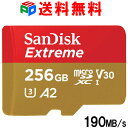
- microSDカード: 64GBから256GB程度がバランスが良くおすすめです。
- PCまたはスマホ: データの転送や設定ファイルの書き込みに使用します。
変換アダプター「SD2VITA」の選び方
SD2VITAにはいくつかのバージョン(v3.0, v5.0, v6.0など)が存在します。
基本的には最新の「v5.0」以降のものを選べば間違いありません。
白いプラスチック筐体に入っているタイプが、ゲームスロットへの抜き差しがスムーズで故障も少ないです。
むき出しの基板タイプは安価ですが、スロットを傷つける可能性があるため避けたほうが無難です。
推奨されるmicroSDカードのスペック
PS Vitaのデータ読み込み速度には限界があるため、超高速な高級microSDカードは必要ありません。
「Class 10」以上の速度があれば、読み込み速度でストレスを感じることはほぼないでしょう。
メーカーはSamsung、SanDisk、キオクシアなどの大手ブランドを選んでおけば、データ破損のリスクを低減できます。
128GBであれば数千円で購入できるため、最初からある程度の余裕を持った容量を選ぶのがコツです。
代用設定の第一歩:PS Vitaのシステム確認
SD2VITAを使用するためには、PS Vitaのシステムソフトウェア(ファームウェア)をカスタマイズする必要があります。
これを一般的に「HENkaku」などのカスタムファームウェア(CFW)導入と呼びます。
まずは自分のVitaのバージョンを確認し、対応しているかどうかをチェックしましょう。
「設定」→「システム」→「システム情報」から現在のバージョンを確認できます。
対応しているモデル(1000型・2000型)
基本的には、初期型のPCH-1000も、薄型のPCH-2000も代用設定が可能です。
ただし、1000型には内蔵メモリーがないため、最初の設定時のみ「数GBの純正メモリーカード」が必要になる点に注意してください。
2000型は本体に1GBのストレージが内蔵されているため、純正カードが1枚もなくても代用設定をスタートできます。
この違いは意外と見落としがちなので、中古で1000型を購入した方は注意しましょう。
HENkakuの導入が必要な理由
なぜ改造が必要なのかというと、純正の状態では「ゲームスロットをメモリーカードとして認識する」という機能が備わっていないからです。
HENkakuを導入することで、システムの内部数値を書き換え、SD2VITAをux0(メインメモリー)としてマウントさせることができます。
これにより、Vitaは「巨大な純正メモリーカードが刺さっている」と誤認し、大容量ストレージが使えるようになります。
詳しい導入手順については、常に最新の情報をネットでリサーチすることが大切です。
microSDカードのフォーマットと準備手順
物理的なアイテムが揃ったら、microSDカードをVitaで読み込める形式に準備します。
PCを使用して、特別なイメージファイルをカードに書き込む作業が必要です。
単にWindows上で右クリックしてフォーマットするだけでは認識されないので注意してください。
「zzBlank.img」という空のイメージファイルを書き込む工程が非常に重要です。
必要なソフトウェア:Win32 Disk Imager
microSDカードにイメージファイルを書き込むには「Win32 Disk Imager」などのフリーソフトを使用します。
このソフトを使い、先ほどの空白イメージファイルをmicroSDに焼き付けます。
この作業を行うとカード内のデータはすべて消去されるため、必ず中身が空であることを確認してから実行してください。
書き込みが完了したら、Windowsの標準機能で「exFAT」形式にクイックフォーマットを行います。
アロケーションユニットサイズの設定に注意
フォーマットを行う際、「アロケーションユニットサイズ」という項目に注目してください。
カードの容量によって推奨されるサイズが異なりますが、基本的には「標準」または「64KB」を選択するのが一般的です。
ここを間違えると、Vita側で容量が正しく表示されなかったり、動作が不安定になったりすることがあります。
不安な場合は、代用ガイドで推奨されている数値をそのまま入力するようにしましょう。
PS VitaへのSD2VITA物理的な取り付け方
準備したmicroSDカードをSD2VITAアダプターに入れ、いよいよ本体へ装着します。
アダプターの向きは、純正のゲームカードと同じ方向です。
カチッと音がするまでしっかりと差し込んでください。
この時、無理に押し込むと端子を痛める原因になるため、抵抗を感じたら一度抜いて確認しましょう。
抜き差しの頻度を最小限にするコツ
SD2VITAアダプターは非常に繊細な作りになっています。
何度も頻繁に抜き差しを繰り返すと、基板が剥離したり、Vita側の端子が曲がったりするリスクがあります。
一度設定が完了したら、基本的には「挿しっぱなし」にして運用することを強くおすすめします。
PCとのデータ転送は、カードを抜くのではなく「VitaShell」などのアプリを使いUSB接続やFTP経由で行うのが賢い方法です。
動作確認用のLEDランプの見方
一部のSD2VITAアダプターや、Vita本体のスロット付近にはアクセスランプがあります。
データ読み込み中にオレンジ色に点滅していれば、正しく接続されています。
もし全く反応がない場合は、接触不良やmicroSDカードのフォーマット不良が考えられます。
一度電源を切り、差し直してから再度起動して様子を見てみましょう。
VitaShellを使ったストレージのマウント設定
物理的に差し込んだだけでは、VitaはまだSD2VITAを認識していません。
「VitaShell」というファイル管理アプリを使用して、マウント(認識)の設定を行います。
純正メモリーカードのデータをSD2VITA側にコピーする作業がここでのメインです。
これを忘れると、今までインストールしたアプリやセーブデータが表示されなくなります。
隠しファイルとシステムファイルの表示設定
PCでデータをコピーする際は、必ずWindowsのエクスプローラー設定で「隠しファイルを表示する」および「保護されたオペレーティングシステムファイルを表示しない(推奨)」のチェックを外してください。
これを忘れると、重要なシステムデータがコピーされず、SD2VITAから起動した際にエラーが発生します。
全てのファイルを確実に選択して、microSDカードのルートディレクトリに貼り付けましょう。
コピーが終わるまで、数GBのデータ量なら数十分かかることもありますが、気長に待ちましょう。
StorageMgrまたはAutoplugin2の活用
マウント設定を簡単にするために「Autoplugin2」という便利なツールを使用するのが一般的です。
このアプリを使えば、GUI上で「ux0(メイン)をSD2VITAにする」といった設定が数クリックで完了します。
手動でconfigファイルを書き換える手間が省けるため、初心者には特におすすめです。
設定を保存して再起動した際、「設定」アプリの「本体情報」で大容量のストレージが表示されていれば成功です!

代用環境でのデータ転送とバックアップの重要性
SD2VITAをメインメモリー(ux0)として設定した後は、データの扱い方に注意が必要です。
純正メモリーカードとは異なり、PCとの接続方法やバックアップの手順が少し特殊になります。
せっかく構築した大容量環境を無駄にしないよう、正しいデータ管理術を身につけましょう。
万が一のデータ破損に備えて、定期的なバックアップは必須の作業と言えます。
VitaShellのUSB接続モードを活用する
データの転送には、VitaShellのUSB接続機能を使うのが最も高速で安定しています。
VitaShellを起動し、SELECTボタン(またはSTARTボタンの設定変更後)を押すと、VitaがUSBドライブとしてPCに認識されます。
この際、「USBデバイス」の設定を「SD2VITA」に変更しておくことを忘れないでください。
これにより、microSDカードの中身を直接PCから操作できるようになり、大容量のゲームデータもスムーズに移動できます。
セーブデータやトロフィー情報の同期
代用環境に移行した直後は、セーブデータが正しく認識されているか必ず確認してください。
もしデータが見当たらない場合は、元の純正カードや内蔵メモリーから「user」フォルダ内のデータを正しくコピーできていない可能性があります。
また、トロフィー情報の同期にはPlayStation Network(PSN)へのサインインが必要ですが、改造環境でのオンライン接続にはリスクが伴います。
安全に同期を行うための設定やプラグインも存在するため、事前にリサーチしておくのが賢明です。
SD2VITA導入後によくあるトラブルと解決策
代用メモリーカード環境は非常に便利ですが、稀に動作が不安定になることがあります。
「ゲームが起動しない」「容量が正しく表示されない」といったトラブルの多くは、設定のミスや接触不良が原因です。
トラブルが起きても焦らず、以下のチェックリストを確認してみましょう。
ほとんどの問題は、再設定やカードの挿し直しで解決することが可能です。
「データベースを再構築しています」が繰り返される場合
起動するたびにデータベースの再構築が走る場合、SD2VITAのマウント設定が不安定になっている可能性があります。
特に、Config.txtの記述ミスやプラグインの競合が原因であることが多いです。
Autoplugin2を使い、マウント順序(ux0やuma0の割り当て)を一度リセットしてみるのが効果的です。
また、microSDカード自体の読み込みエラーが原因のこともあるため、PCでエラーチェックを行うのも一つの手です。
特定のゲームだけがエラー(C2-12828-1)で落ちる
このエラーはファイルが破損しているか、プラグインが干渉している際によく発生します。
SD2VITA経由で大容量化した場合、データの読み込みタイミングが純正と異なることが影響することもあります。
「NoNpDrm」などの必須プラグインが最新バージョンであるかを確認してください。
どうしても解決しない場合は、一度ゲームを削除して再インストールすることで、ファイル構造が正常に戻り解決することがあります。
代用環境でPS1・PSPソフトを楽しむ方法
PS Vitaを代用メモリーカードで大容量化する最大の醍醐味は、過去の名作を詰め込めることです。
「Adrenaline」というエミュレータープラグインを導入すれば、Vita上で完璧なPSP環境を再現できます。
128GB以上の大容量があれば、数百本のレトロゲームを常に持ち歩くことさえ可能です。
これこそが、高価な純正カードでは実現できなかった代用環境ならではの楽しみ方です。
Adrenalineのインストールと設定
Adrenalineは、Vitaをあたかも本物のPSPであるかのように動作させる強力なツールです。
SD2VITAを導入していれば、PSPのゲームデータ(ISOファイル)もすべてmicroSDカード内に保存できます。
「ux0:pspemu/」というフォルダがPSPのルートディレクトリになります。
ここにISOファイルを配置するだけで、Vitaの綺麗な有機EL・液晶画面でPSPの名作が蘇ります。
PS1ソフトのディスク入れ替えにも対応
Adrenaline環境では、PlayStation 1(PS1)のソフトも動作させることが可能です。
複数枚組のソフトであっても、仮想ディスクの入れ替え機能が備わっているため、最後までプレイできます。
通販で安くmicroSDカードを買い足せば、自分だけの究極の携帯ゲームライブラリが完成します。
「あの頃遊んだゲームをもう一度」と考えている方にとって、SD2VITAは最高の選択肢になるでしょう。
PS Vitaのバッテリー持ちとSD2VITAの関係
一部のユーザーから「SD2VITAを使うとバッテリーの減りが早くなるのでは?」という懸念の声が上がることがあります。
結論から言うと、日常使用において体感できるほどの差はありません。
microSDカードの消費電力は非常に小さいため、Vitaの大きな画面やCPUの消費電力に比べれば微々たるものです。
ただし、常にデータの読み書きが発生する状況では、わずかに影響が出る可能性は否定できません。
バッテリー寿命を延ばすための設定
代用環境を導入している場合、多くのプラグインを同時に動かしていることがバッテリー消費の原因になります。
不要なプラグインは無効化し、画面の明るさを調整することで、バッテリー持ちを劇的に改善できます。
「PSVshell」などのクロック制御プラグインを使えば、ゲームに応じて性能を調整し、省エネ運転をすることも可能です。
大容量ストレージで長時間遊びたいなら、こうした細かな最適化もセットで行うのがおすすめです。
外出先での充電対策も忘れずに
大容量化したVitaは、ついつい長時間プレイしてしまいがちです。
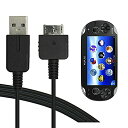
1000型や2000型それぞれに合ったモバイルバッテリーや充電ケーブルを準備しておきましょう。
最近ではUSB-Cへ変換するアダプターなども通販で手に入るため、スマホの充電器と共通化することもできます。
外出先でも安心して遊べる環境を整えてこそ、大容量代用メモリーカードの価値が発揮されます。

中古でPS Vitaを買う時のメモリーカードチェックポイント
これからPS Vitaを購入して代用環境を構築しようと考えている方は、本体の状態に注意してください。
特に「ゲームスロット」が正常に動作するかどうかは、SD2VITAを使う上で死活問題です。
メルカリやヤフオクなどのフリマサイトで購入する際は、以下の点を確認しましょう。
安さだけで選ぶと、肝心な代用設定ができない個体を掴んでしまうリスクがあります。
ゲームスロットの認識不良がないか
SD2VITAはゲームスロットを介して通信するため、スロットに不具合があると一切使用できません。
商品説明に「ゲーム読み込み未確認」や「スロットに難あり」と書かれているものは避けるべきです。
パッケージ版のソフトが正常に起動することが確認されている個体を選んでください。
端子が錆びていたり、ホコリが詰まっていたりする場合は、接点復活剤などでメンテナンスが必要になることもあります。
システムバージョンの事前確認
多くの出品者は、システム情報画面の写真を掲載しています。
現在の最新ファームウェア(3.74など)であっても、現在はダウングレードやHENkaku導入が可能ですが、手順の難易度が変わることがあります。
「3.60」や「3.65」などの変革導入が容易なバージョンであれば、設定作業が非常にスムーズに進みます。
初心者の方は、あらかじめ対応状況をリサーチした上で購入ボタンを押しましょう。
SD2VITA以外の代用手段:内蔵ストレージ改造
上級者向けの選択肢として、3Gモデル(PCH-1100)の3Gモジュールを外してmicroSDスロットに置き換える「PSVSD」という手法もあります。
SD2VITAとの最大の違いは、ゲームカードスロットを塞がずに済むことです。
これにより、パッケージ版ソフトで遊びながら、大容量のmicroSDカードも同時に利用可能になります。
ただし、本体の分解が必要になるため、保証対象外になるリスクを承知の上で行う必要があります。
PSVSDのメリットと入手方法
PSVSDは、3G回線機能を使わない代わりに内部のUSBバスを利用してmicroSDを認識させます。
外見を損なわず、スロットも空いたままという究極の代用形態です。
ただし、現在はSD2VITAに比べて入手性が悪く、海外の専門サイトやオークションで探す必要があります。
1000型の3Gモデルを愛用しているこだわりのユーザーにとっては、検討する価値のある改造案と言えるでしょう。
分解作業の難易度とリスク
PS Vitaの分解は、精密機器としての密度が高いため、慣れていないとフレキシブルケーブルを断線させる恐れがあります。
特に背面タッチパネルのコネクタは外れやすく、慎重な作業が求められます。
「手軽に代用したい」ならSD2VITA、「こだわり抜きたい」ならPSVSDという住み分けになります。
失敗した時のリスクを考えると、まずはSD2VITAから入門するのが最も安全なルートです。
純正メモリーカードの寿命とデータの安全性
代用手段を使わず、中古で純正メモリーカードを買い足す場合に知っておくべきなのが「寿命」の問題です。
フラッシュメモリには書き換え回数の制限があり、長年使われた中古の純正カードは突然死するリスクを孕んでいます。
特に64GBモデルは故障報告が多く、ある日突然データが消えてしまう事例が散見されます。
それを考えると、新品のmicroSDカードを使える代用環境の方が、実はデータの安全性という面でも優れていると言えるのです。
データの断片化とパフォーマンス低下
純正メモリーカードを長期間使用し、データの削除とインストールを繰り返すと、読み込み速度が低下することがあります。
これはデータの断片化が原因で、Vitaのシステム上ではデフラグのような機能がありません。
定期的にデータをPCにバックアップし、カードを初期化して書き戻すことで、本来の速度を取り戻すことができます。
代用環境のmicroSDカードでも同様のことが言えるため、半年に一度くらいのメンテナンスが推奨されます。
故障の前兆を見逃さない
「ゲームのロードが異常に長くなった」「エラーコードが頻発する」「アイコンが消える」といった現象は、メモリーカード故障のサインです。
こうした兆候が見られたら、すぐにネットで対策を検索し、一刻も早くデータの救出を行ってください。
手遅れになる前に、通販で新しいmicroSDカードとSD2VITAを手配しておくのが、大切なセーブデータを守る唯一の方法です。
代用メモリーカード使用時のシステムアップデートの注意点
PS Vitaを代用環境で運用している際、最も気をつけなければならないのが「公式のシステムアップデート」です。
SONYから新しいファームウェアが配信された際、不用意にアップデートしてしまうと、代用設定がすべて無効化される恐れがあります。
SD2VITAはシステムをカスタマイズすることで認識させているため、公式アップデートとは非常に相性が悪いのです。
基本的には「アップデート通知をオフにする」設定が必須となります。
誤アップデートを防ぐ「DNS設定」の変更
Wi-Fi設定からDNSを手動に変更し、特定のサーバーを指定することで、公式のアップデートサーバーへの接続を遮断できます。
これにより、間違えて「今すぐアップデート」を押してしまうミスを物理的に防ぐことが可能です。
「設定」>「ネットワーク」>「Wi-Fi設定」から詳細設定を行いましょう。
大容量化した環境を守るためには、こうしたネットワークレベルでの防衛策が非常に有効です。
偽装バージョン(Spoofing)機能の活用
「HENkakuの設定」内にある「バージョン偽装」機能を使えば、システムを旧バージョンのまま、最新版であるかのように見せかけることができます。
これにより、PSNへのサインインが必要な一部の機能やストアを安全に利用しやすくなります。
ただし、オンライン対戦などはBAN(アカウント停止)のリスクがゼロではないことを理解しておきましょう。
通販で安く機材を揃えて楽しむ分には問題ありませんが、公式サービスへの過度な依存は控えるのが代用環境のルールです。
SD2VITAと相性の良いmicroSDカードブランド3選
代用環境の安定性は、使用するmicroSDカードの品質に大きく依存します。
安すぎるノーブランド品は、数ヶ月でデータが読み込めなくなるリスクがあるため避けるべきです。
実績があり、PS Vitaユーザーの間でも評価が高いブランドを厳選して紹介します。
迷ったらこれらの中から選べば、大きな失敗をすることはないでしょう。
SanDisk(サンディスク)
世界シェアNO.1の信頼性を誇るブランドで、Vitaとの相性も抜群です。
「Ultra」シリーズであれば、読み込み速度も十分で、耐久性も高いため長期間の運用に向いています。
通販サイトでは並行輸入品が安く手に入るため、コストを抑えつつ品質を確保したい場合に最適です。
赤いロゴが特徴のカードは、偽物も多いためレビューを確認してから購入しましょう。
Samsung(サムスン)
「EVO Plus」シリーズは、非常に高いコストパフォーマンスと安定した書き込み速度で人気です。
防水、耐温度、耐磁などの保護機能が充実しており、持ち運ぶ機会が多いVitaにぴったりです。
純正カード1枚分の値段で、256GBの大容量が手に入るのは驚異的と言えます。
読み込みエラーが少なく、Adrenalineなどのエミュレーター使用時も快適に動作します。
KIOXIA(旧東芝メモリ)
日本ブランドの安心感を求めるなら、キオクシアのカードがおすすめです。
旧東芝時代からの高い技術力が反映されており、データの信頼性に定評があります。
Amazonなどのタイムセールで頻繁に安売りされているため、タイミングを狙えば格安で入手可能です。
国内サポートが受けやすいという点も、初心者にとっては大きな安心材料になります。
PS Vitaメモリーカード代用に関するよくある質問(FAQ)
代用設定を検討している方からよく寄せられる疑問をまとめました。
作業を始める前に一読しておくことで、スムーズに設定が進められるはずです。
多くの悩みは、既に先人たちが解決しているものばかりですので、安心してください。
| 質問 | 回答 |
| 改造なしでSD2VITAは使えますか? | いいえ、必ずHENkakuなどの導入が必要です。 |
| microSDの最大容量はいくつですか? | 理論上2TBまでですが、動作確認が多いのは512GB程度です。 |
| 純正メモリーカードは捨ててもいい? | 1000型の場合は、再設定時に必要になるため保管を推奨します。 |
| オンライン対戦でBANされますか? | 可能性はゼロではありませんが、オフライン主体なら低リスクです。 |
一度設定したmicroSDカードを別のVitaで使えますか?
基本的には、そのVitaのアカウント情報と紐付いているため、そのまま差し替えても使えません。
別の本体で使う場合は、その本体で改めてマウント設定を行い、アカウント認証を解除するなどの手間が必要です。
「1枚のカードを複数の本体で使い回す」運用は推奨されません。
それぞれの本体に専用のmicroSDカードを用意して、設定を完結させるのが最も安定します。
容量が「0MB」と表示されて認識されないときは?
この場合、フォーマット形式(exFAT)が間違っているか、SD2VITAアダプターの接触不良が疑われます。
また、microSDカードの奥までしっかり刺さっていないケースも意外と多いです。
PCで再度「zzBlank.img」の書き込みからやり直すことで改善することがほとんどです。
どうしてもダメな場合は、アダプター自体の故障を疑い、予備のアダプターを通販で手配しましょう。
大容量化したPS Vitaでやるべきこと3選
代用メモリーカードの導入に成功し、256GBや512GBという広大なストレージを手に入れたら、次に何をすべきでしょうか。
広大な容量を活かして、Vitaのポテンシャルを最大限に引き出す楽しみ方を提案します。
これまでの容量不足に悩んでいた日々が嘘のように、Vitaライフが充実するはずです。
全ての所有ゲームをデジタル化(バックアップ)
「VitaShell」などのツールを使えば、手持ちのパッケージ版ソフトをmicroSDカード内にインストールできます。
これにより、外出時にソフトのカードを何枚も持ち歩く必要がなくなり、ホーム画面から即座に切り替えて遊べるようになります。
ゲームカードスロットをSD2VITAが専有している代用環境において、このデジタル化は必須と言えます。
ロード時間も短縮される傾向にあり、非常に快適なプレイ環境が整います。
カスタムテーマでホーム画面を自分好みに
純正のホーム画面はシンプルですが、代用環境なら「Custom Themes Manager」を使って、世界中のユーザーが作成したテーマを導入できます。
アニメや映画、他のゲーム機をモチーフにしたテーマなど、数千種類の中から選ぶことが可能です。
アイコンや背景画像、BGMまでも一括で変更できるため、自分だけの特別な1台に仕上がります。
これも大容量ストレージがあれば、容量を気にせず何十種類もダウンロードして気分で変えられます。
動画や音楽プレイヤーとしての活用
Vitaは有機EL(1000型)や発色の良い液晶(2000型)を搭載しているため、ポータブルメディアプレイヤーとしても優秀です。
PCからお気に入りの動画や音楽を流し込めば、大画面スマホとはまた違った操作感でコンテンツを楽しめます。
「mGBA」などのエミュレーターを入れれば、さらに多くのレトロハードのゲームも1台に集約できます。
まさに「究極のポータブルエンターテインメントマシン」の完成です。
まとめ:PS Vitaメモリーカード代用はコスパ最強の選択肢!
PS Vitaの専用メモリーカード不足に悩むなら、間違いなく「代用(SD2VITA)」が最強の解決策です。
高額な純正品にこだわり続けるよりも、安価なmicroSDカードを大容量で使うほうが、ゲーム体験は劇的に向上します。
もちろん、設定には多少の手間と知識が必要ですが、一度構築してしまえばこれほど便利なものはありません。
最後に、代用環境を構築する上での重要ポイントをおさらいしておきましょう。
- SD2VITAアダプターはv5.0以降を選ぶ: 物理的な安定性が違います。
- 信頼できるブランドのmicroSDを使う: データの消失リスクを避けましょう。
- 公式アップデートには絶対に触れない: DNS設定等で防衛策を。
- 定期的なバックアップを忘れずに: 万が一の故障に備えるのがプロの遊び方。
必要なアイテムはすべてAmazonや楽天などの通販で揃えることができます。
特にmicroSDカードは、セール時期に合わせて購入するのが最もコスパが良くおすすめです。
あなたも今すぐ大容量の代用メモリーカード環境を手に入れて、快適なPS Vitaライフを楽しんでみてください!

コメント