

【保存版】ワイヤレスディスプレイアダプター販売終了はなぜ?代替品3選

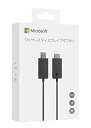
テレビやモニターにスマホやPCの画面を映し出せる便利なツールとして重宝されていた、マイクロソフトの「ワイヤレスディスプレイアダプター」。
しかし、最近になって「どこを探しても売っていない」「販売終了したって本当?」という声が急増しています。
愛用者が多かっただけに、突然の入手困難に戸惑っている方も多いのではないでしょうか?
実は、マイクロソフト純正のワイヤレスディスプレイアダプターは、公式に生産・販売が終了しており、現在は市場在庫のみという状況になっています。
この記事では、なぜ販売終了になってしまったのかという真相から、今からでも手に入る在庫情報、そして純正品に代わる最強の代替品までを徹底解説します!

- ワイヤレスディスプレイアダプターが販売終了になった驚きの理由とは
- マイクロソフト純正ワイヤレスディスプレイアダプターの種類と特徴
- 現在ワイヤレスディスプレイアダプターを入手する方法は?
- ワイヤレスディスプレイアダプターが繋がらない時の対処法
- ビジネスシーンでワイヤレスディスプレイアダプターが愛される理由
- マイクロソフト純正の代わりになる「後継機」的な代替品はどれ?
- Amazonや楽天で買える「最強の代替品」おすすめ3選
- Surfaceユーザーがワイヤレスディスプレイアダプターを探す理由
- 「ワイヤレスディスプレイアダプター」と「Fire TV Stick」は何が違う?
- 販売終了した純正品の代わりに中古を買う時の注意点
- ワイヤレスディスプレイアダプターの画質を劇的に向上させる設定術
- Miracast(ミラキャスト)とは?基礎知識を初心者向けに解説
- ワイヤレスディスプレイアダプターの遅延を最小限に抑える裏ワザ
- スマホの画面をテレビに映す!ワイヤレスアダプター活用術
- 古いモニターを最新のワイヤレス仕様にアップグレード
- まとめ:ワイヤレスディスプレイアダプター終了後は通販の代替品が正解!
ワイヤレスディスプレイアダプターが販売終了になった驚きの理由とは

マイクロソフトのハードウェア戦略の大きな転換
マイクロソフトは近年、マウスやキーボード、そしてこのワイヤレスディスプレイアダプターを含む「Microsoft」ブランドの周辺機器から撤退する方針を固めました。
今後は「Surface」ブランドにより注力し、高価格帯かつ高機能なデバイスにリソースを集中させる戦略に切り替わったことが、販売終了の最大の理由とされています。
長年親しまれてきた手軽なアクセサリが消えてしまうのは、ユーザーとしては非常に寂しいニュースですよね。
しかし、これは決して製品が悪かったからではなく、あくまで企業の経営戦略上の決定であるため、製品自体の利便性は今なお高く評価されています。
Miracast技術の普及とスマートテレビの台頭
もう一つの大きな要因は、技術的な環境の変化です。
かつては専用のアダプターがなければ画面の無線転送は困難でしたが、現在は多くのスマートテレビに「Miracast」などの機能が標準搭載されるようになりました。
PCやスマホ自体が標準で無線投影に対応し、受け側のテレビもアダプター不要で受信できるようになったことで、単体アダプターの需要が相対的に減少したことも影響しています。
とはいえ、古いモニターやプロジェクターを使っている現場では依然として必須のアイテムであり、需要と供給のバランスが崩れた結果、現在の品薄・価格高騰を招いています。
マイクロソフト純正ワイヤレスディスプレイアダプターの種類と特徴
初代・V2・4Kモデルの違いを徹底比較
ワイヤレスディスプレイアダプターには、大きく分けて3つの世代が存在します。
中古市場や通販サイトで探す際、どのモデルを選ぶべきか迷ってしまう方も多いはず。
それぞれのスペックを比較表にまとめましたので、参考にしてください。
| モデル名 | 最大解像度 | 特徴 |
| 初代 (V1) | 1080p / 30fps | 本体が長く、接続がやや不安定な場合も |
| 第2世代 (V2) | 1080p / 30fps | 接続速度が改善、コンパクト化 |
| 4Kモデル | 3840 x 2160 / 30fps | 高画質対応、最新のSurfaceに最適化 |
最も人気だった「4Kモデル」の魅力
販売終了間際まで最も売れていたのが、やはり4K対応モデルです。
このモデルは、最大4Kの解像度でPCの画面を大型モニターに映し出せるため、ビジネスプレゼンテーションや写真の鑑賞に最適でした。
また、HDCPに対応しているため、一部の著作権保護されたコンテンツの視聴も可能になっており、汎用性が非常に高いのが特徴です。
現在、この4Kモデルはプレミア価格がつき始めており、オークションサイトなどでは定価を大きく上回る取引も珍しくありません。
現在ワイヤレスディスプレイアダプターを入手する方法は?
Amazonや楽天市場での在庫状況を狙う
メーカーでの生産が終了していても、大手通販サイトのAmazon、楽天市場、Yahoo!ショッピングにはまだ「新古品」や「在庫分」が残っていることがあります。
ただし、価格は日々変動しており、「見つけた時が買い時」という状況です。
特にAmazonでは、並行輸入品などが時折入荷することがあるため、こまめなチェックが欠かせません。
ポイント還元などを考慮すると、実店舗を探し回るよりも通販で購入するのが最も効率的で賢い選択と言えるでしょう。
メルカリやヤフオクなど中古市場での探し方
「新品にこだわらないから少しでも安く手に入れたい」という方は、メルカリやヤフオクなどのフリマアプリが有力な選択肢になります。
中古品であれば、定価に近い価格、あるいはそれ以下で見つかる可能性もゼロではありません。
ただし、注意点として「動作確認済みか」「コネクタ部分に破損はないか」を必ず確認するようにしましょう。
また、偽物や類似品が「純正」として出品されているケースもあるため、型番(P3Q-00009やUTH-00036など)をしっかり照らし合わせることが重要です。
ワイヤレスディスプレイアダプターが繋がらない時の対処法
基本のチェック:USB給電とHDMIの差し込み
せっかく手に入れたアダプターが「反応しない」「画面が映らない」というトラブルは意外と多いものです。
まず最初に確認すべきは、給電用のUSBポートが正しく電力を供給しているかという点です。
テレビのUSBポートでは電流が足りない場合があるため、その際はスマホ用のACアダプターを使ってコンセントから直接給電してみてください。
これだけで、接続の不安定さが嘘のように解消されることが多々あります。
ファームウェアのアップデートを試す
Windows PCを使っている場合、Microsoft Storeで配信されている「Microsoft ワイヤレス ディスプレイ アダプター」アプリをインストールしましょう。
このアプリを使うことで、アダプター本体のファームウェアを最新にアップデートすることができます。
古いファームウェアのままだと、最新のWindows 11などで接続エラーが起きやすくなるため、定期的な確認をおすすめします。
設定画面では、アダプターにパスワードをかけたり、表示言語を変更したりといったカスタマイズも可能ですよ。
ビジネスシーンでワイヤレスディスプレイアダプターが愛される理由
Wi-Fi環境がなくても使えるダイレクト接続
この製品の最大の強みは、Wi-Fiルーター(アクセスポイント)を経由せずに接続できるという点です。
「Wi-Fi Direct」という技術を利用して、PCとアダプターが1対1で直接通信を行います。
そのため、会社のセキュリティが厳しくてゲストWi-Fiが使えない会議室や、そもそもネット環境がない場所でも、即座にプレゼンを開始できるのです。
この「場所を選ばない安定性」こそが、多くのビジネスマンに支持されている理由です。
セットアップが驚くほど簡単
使い方は非常にシンプルで、テレビのHDMI端子に本体を差し込み、USBで電源を取るだけ。
PC側では「Win + K」キーを押して表示されるデバイス一覧からアダプター名を選択するだけで、数秒後には画面がミラーリングされます。
難しいネットワーク設定や、専用ソフトの常駐が不要なため、ITに詳しくない方でも迷わず使えるのが魅力ですね。
会議のたびにケーブルを引き回す手間から解放されるメリットは、一度味わうと元には戻れません。
マイクロソフト純正の代わりになる「後継機」的な代替品はどれ?
ScreenBeam(スクリーンビーム)が事実上の後継機?
マイクロソフトが周辺機器事業から撤退する際、実は一部のワイヤレスディスプレイ技術について他社へのライセンス供与や協力体制の構築が行われました。
その中でも注目されているのが、「ScreenBeam」シリーズです。
もともとマイクロソフトと深く連携して開発を行っていたメーカーであり、Windows 10や11との親和性が極めて高いのが特徴です。
純正品の操作感に最も近く、ビジネス用途で「絶対に失敗したくない」という方にとって、現在最も有力な後継機候補と言えるでしょう。
エレコムやサンワサプライの国内メーカー製アダプター
「海外メーカー製品は設定が不安」という方には、エレコム(ELECOM)やサンワサプライ(SANWA SUPPLY)といった国内メーカーのMiracastレシーバーがおすすめです。
日本語の取扱説明書が付属し、サポート体制も充実しているため、初心者の方でも安心して導入できます。
ただし、製品によっては「Windows専用」であったり、逆に「スマホのキャスト専用」であったりする場合があるため、購入前に対応OSを必ず確認しましょう。
通販サイトの比較表などを活用して、自分のデバイスにぴったりのモデルを選ぶのが賢い買い方です。
Amazonや楽天で買える「最強の代替品」おすすめ3選
AnyCast(エニーキャスト)最新モデル
圧倒的なコスパで選ぶなら、AnyCastが筆頭候補になります。
純正品の数分の一の価格で手に入るため、まずは手軽にワイヤレス環境を試してみたいという方に最適です。
最近のモデルは4K出力に対応したものも登場しており、画質面でも純正品に引けを取りません。
設定には専用のWi-Fi接続が必要な場合がありますが、一度繋いでしまえばYouTubeやブラウザの画面を簡単にテレビへ飛ばせます。
| メリット | デメリット |
| 圧倒的に安い(数千円程度) | 初期設定にスマホが必要な場合がある |
| 多くのOS(Win, Mac, iOS, Android)に対応 | 稀に著作権保護コンテンツ(Netflix等)が映らない |
Google Chromecast(クロームキャスト)
「動画視聴がメイン」であれば、Google Chromecastは外せない選択肢です。
正確にはMiracastとは仕組みが異なりますが、スマホやPCのChromeブラウザから画面を転送する能力はピカイチです。
特にAndroidユーザーであれば、OSレベルで統合されているため、ボタン一つで接続が完了します。
最新の「Chromecast with Google TV」なら、単体で動画アプリが動くため、ミラーリングの手間すら省けるのが大きなメリットですね。
I-O DATA(アイ・オー・データ)WFS-SR03
よりプロフェッショナルな用途や、安定したミラーリングを求めるなら、日本の老舗PC周辺機器メーカーであるアイ・オー・データ製品が信頼できます。
ビジネス用途を意識した設計になっており、遅延が少なく、長時間の会議でも接続が切れにくいのが特徴です。
「安物買いの銭失い」をしたくないという方は、こうした実績のあるメーカー品を通販で選ぶのが最も安全です。
Surfaceユーザーがワイヤレスディスプレイアダプターを探す理由
Surfaceとの相性が「純正」ならではの極致だった
多くのSurfaceユーザーが「販売終了」に絶望している理由は、その驚異的な相性の良さにあります。
Surfaceの側面にあるポートから電源を取りつつ、HDMIに繋ぐというスマートな配置が考慮されていたり、ペン入力の遅延が極限まで抑えられていたりと、まさに専用設計でした。
特にイラストを描く方や、PDFに直接メモを書き込むようなビジネススタイルでは、この「低遅延」が生命線だったのです。
他社製品でも映ることは映りますが、微妙なペンの追従性の差が、クリエイティブな作業ではストレスになることも。
Surfaceドックやハブでの有線接続への回帰
無線が手に入らない今、一部のユーザーはあえて「有線接続」に戻るという選択をしています。
最新のSurfaceであれば、USB-C端子から直接ディスプレイに出力できるため、変換アダプターやドッキングステーションを使えば、無線以上の高画質と安定性が手に入ります。
「持ち運び」を重視しないデスクワークがメインなら、無理に中古のワイヤレスディスプレイアダプターを探すよりも、高性能な有線ハブを導入したほうが仕事の効率は上がるかもしれません。
「ワイヤレスディスプレイアダプター」と「Fire TV Stick」は何が違う?
ミラーリング機能の仕組みの違い
よく比較されるAmazonのFire TV Stickですが、実はこれにもミラーリング機能(キャスト機能)が備わっています。
しかし、ワイヤレスディスプレイアダプターが「画面そのものを無線化する」ための専用機であるのに対し、Fire TV Stickはあくまで「動画配信を楽しむためのスマートBOX」にミラーリング機能がおまけで付いているという位置づけです。
Fire TV Stickのミラーリングは、ネットワーク環境に依存しやすく、PCの画面を映そうとするとカクついたり、接続が頻繁に切れたりすることがあります。
仕事でエクセルやパワポを映すならアダプター、家で映画を見るついでにスマホの写真を映すならFire TV Stick、という使い分けが正解です。
価格と導入のしやすさの比較
価格面では、セールの時期を狙えばFire TV Stickのほうが圧倒的に安く手に入ることがあります。
しかし、「設定なしでどこでも繋がる」というワイヤレスディスプレイアダプターの利便性には及びません。
Fire TV Stickは初回にWi-Fi設定やAmazonアカウントのログインが必要ですが、ワイヤレスディスプレイアダプターはそれらが一切不要だからです。
| 機能 | ワイヤレスディスプレイアダプター | Fire TV Stick |
| 主な用途 | PC画面の拡張・ミラーリング | 動画配信(Prime Video等)の視聴 |
| ネット環境 | 不要(直接通信) | 必須(Wi-Fi経由) |
| 遅延 | 非常に少ない | 環境により目立つ |
販売終了した純正品の代わりに中古を買う時の注意点
その製品、本当に「4Kモデル」ですか?
メルカリやヤフオクなどの二次流通市場で最も多いトラブルが、「4Kモデルだと思って買ったら旧型のV2だった」というケースです。
見た目が非常に似ているため、出品者自身も把握していないことがあります。
4Kモデルの型番は「UTH-00036」です。これ以外の番号であれば、それはフルHDまでの対応となります。
また、本体に刻印されているロゴが「Microsoft」の文字だけなのか、あるいは「田」の窓マークなのかでも世代を判別できるので、画像は隅々までチェックしましょう。
ケーブルの断線や端子のサビに注意
ワイヤレスディスプレイアダプターは、構造上HDMIとUSBが短いケーブルで繋がっています。
このケーブル部分を無理に曲げて収納していた個体は、内部で断線しかけている可能性があります。
中古で購入する際は、「抜き差しの際に画面が暗転しないか」といった点を出品者に確認するのが安心です。
精密機器ですので、輸送中の衝撃で壊れるリスクも考慮し、梱包がしっかりしている評価の高い出品者から購入することをおすすめします。
ワイヤレスディスプレイアダプターの画質を劇的に向上させる設定術
解像度とリフレッシュレートの最適化
ワイヤレスディスプレイアダプターを使っていて「なんだか画面がボケる」「動きがカクつく」と感じることはありませんか?
それは、Windows側のディスプレイ設定がアダプターの能力を十分に引き出せていない可能性があります。
設定画面から「ディスプレイ」を開き、解像度がモニターの推奨値(1920×1080や3840×2160)になっているか確認しましょう。
また、リフレッシュレートを30Hzから60Hz(対応モデルのみ)に変更するだけで、マウスのカーソルの動きが驚くほどスムーズになります。
「複製」ではなく「拡張」モードを活用する
多くの人がPCと同じ画面を映す「複製(ミラーリング)」を使いがちですが、実は「拡張」モードの方が画質や動作が安定しやすいことをご存知でしょうか。
拡張モードにすることで、PC本体の画面解像度と、外部モニターの解像度を個別に最適化できるため、アスペクト比のズレによるボケを防ぐことができます。
仕事で使うなら、手元の画面で資料を見ながら、外部モニターでプレゼン資料を全画面表示にする「拡張」スタイルが最も効率的です。
Miracast(ミラキャスト)とは?基礎知識を初心者向けに解説
Wi-Fi Direct技術の仕組み
ワイヤレスディスプレイアダプターの核となる技術が「Miracast」です。
これは、Wi-Fiアライアンスによって策定された標準規格で、簡単に言えば「HDMIケーブルを無線化したもの」と考えれば分かりやすいでしょう。
一般的なWi-Fiと違い、ルーターを介さずにデバイス同士が直接通信(Wi-Fi Direct)を行うため、混雑したネットワーク環境の影響を受けにくいのが利点です。
この技術のおかげで、インターネット環境が全くない山奥のキャンプ場であっても、スマホの動画をポータブルモニターに映し出すことが可能になります。
AirPlayやGoogleキャストとの違い
よく混同されるのが、Appleの「AirPlay」やGoogleの「Googleキャスト(Chromecast)」です。
これらは主に「ストリーミング」に特化した技術であり、特定のアプリの映像を転送するのには向いていますが、デスクトップ画面全体を遅延なく映し出すのはMiracastの方が得意です。
特にWindows PCとの相性はMiracastが圧倒的に良いため、ビジネスシーンで「PC画面をそのままプロジェクターに飛ばしたい」という用途にはMiracast対応のアダプターが最適解となります。
ワイヤレスディスプレイアダプターの遅延を最小限に抑える裏ワザ
周囲の電波干渉を避ける方法
無線接続である以上、どうしても避けられないのが「遅延」の問題です。
特に2.4GHz帯のWi-FiやBluetooth機器、電子レンジなどが近くにあると、電波干渉によって画面が止まってしまうことがあります。
安定性を高めるためには、可能な限り5GHz帯での接続を優先する設定を行いましょう。
また、PCとアダプターの間に遮蔽物(壁や大きな家具)を置かないように配置を工夫するだけでも、通信速度は劇的に改善します。
PC側のパフォーマンス設定を見直す
意外と見落としがちなのが、PC側のバッテリー節約設定です。
ノートPCが「省電力モード」になっていると、ワイヤレス出力のパワーが制限され、遅延の原因になることがあります。
ワイヤレス投影を行う際は、必ず「高パフォーマンス」設定に変更し、できれば電源アダプターを接続した状態で使用することをおすすめします。
これだけで、動画のコマ落ちや音声のズレが大幅に軽減されるはずです。
スマホの画面をテレビに映す!ワイヤレスアダプター活用術
Androidスマホでの接続手順
ワイヤレスディスプレイアダプターはPC専用だと思われがちですが、Androidスマホでも大活躍します。
設定メニューから「画面共有」「キャスト」「Smart View」といった項目を選択するだけで、スマホのゲーム画面やYouTubeを大画面テレビで楽しめます。
特に、家族で写真を見返したり、大勢でスマホゲームを観戦したりする際には、ケーブル一本不要なこの手軽さが最高に便利です。
最新のスマホなら4K出力にも対応しているため、驚くほど鮮明な映像を共有できますよ。
iPhoneユーザーが使う際の注意点
残念ながら、マイクロソフト純正のワイヤレスディスプレイアダプターはiPhone(iOS)のAirPlayには公式対応していません。
iPhoneの画面をテレビに映したい場合は、先ほど紹介した「AnyCast」などのマルチOS対応モデルを通販で探す必要があります。
「どの端末でも映したい」という欲張りな方は、対応規格に「Miracast / AirPlay / DLNA」の3つが記載されている製品を選ぶようにしましょう。
古いモニターを最新のワイヤレス仕様にアップグレード
HDMI端子さえあればどんなモニターも復活
押し入れに眠っている古い液晶モニターや、10年以上前のテレビでも、HDMI端子さえ付いていれば最新のワイヤレスモニターとして蘇らせることができます。
ワイヤレスディスプレイアダプターを挿すだけで、最新のWindows 11 PCのサブディスプレイとして立派に機能します。
わざわざ新しいモニターを買い直すよりも、数千円のアダプターを通販で買うほうが圧倒的にエコで経済的です。
デスク周りの配線もスッキリするため、テレワーク環境の改善にも一役買ってくれるでしょう。
プロジェクターとの組み合わせで会議が変わる
ビジネス現場にある古いプロジェクターも、このアダプター一つでワイヤレス化が可能です。
発表者が交代するたびに長いHDMIケーブルを差し替える必要がなくなり、自分の席に座ったままボタン一つで画面を切り替えられます。
会議の「段取り」がスムーズになるだけでなく、ケーブルの断線トラブルからも解放されるため、IT担当者にとっても嬉しいメリットばかりです。
まとめ:ワイヤレスディスプレイアダプター終了後は通販の代替品が正解!
純正に固執せず、現行の高性能モデルを選ぼう
マイクロソフト純正のワイヤレスディスプレイアダプターが販売終了になったのは事実ですが、それは決して「ワイヤレス投影の終わり」ではありません。
むしろ、現在は純正品以上に安くて多機能な製品が、Amazonや楽天市場などの通販サイトに溢れています。
「純正が買えないから」と諦める必要は全くありません。
むしろ、最新の4K対応モデルやマルチOS対応モデルを導入することで、これまで以上に快適なデジタルライフを送れるようになるはずです。
自分にぴったりの一台を見極めるポイント
最後に、失敗しないアダプター選びのチェックリストを確認しておきましょう。
- 対応OS:Windowsだけか、iPhoneやMacでも使いたいか
- 解像度:事務作業ならフルHD、映画鑑賞なら4Kモデル
- 接続方式:Wi-Fi不要のMiracast専用か、多機能なネットワーク経由か
- メーカー保証:国内メーカーの安心感か、海外製の圧倒的コスパか
迷っている間にも、人気モデルの在庫はどんどん入れ替わっていきます。
「もっと早く買っておけばよかった」と後悔する前に、まずは通販サイトで最新の売れ筋ランキングをチェックしてみることから始めてください。
ケーブルのない自由な大画面環境を手に入れれば、あなたの仕事も遊びも、もっと楽しく、もっと効率的になること間違いなしです!

コメント